




如何修剪音频录音?
最后更新
在 iPhone 或 iPad 上,点按 ⋯ →「信息」→「修剪」,拖动「开始」和「结束」手柄选取要保留的部分,然后点按 ✓。在 Mac 上,点按 ⋯ → ⓘ,然后点按「录音档案大小」旁的「修剪」。离开笔记后修剪将无法撤销。 录音与播放简短答案
在 iPhone 或 iPad 上,点按 ⋯ →「信息」→「修剪」,拖动「开始」和「结束」手柄选取要保留的部分,然后点按 ✓。在 Mac 上,点按 ⋯ → ⓘ,然后点按「录音档案大小」旁的「修剪」。离开笔记后修剪将无法撤销。
我们都遇过这样的情况:开始录音后忘了停止,结果一场 30 分钟的会议或讲座变成了长达 10 小时的录音,既难以回顾,也占用大量存储空间。
为了解决这个问题,我们在 3.2 版及后续版本中推出了「音频修剪」工具,让你把录音裁剪到真正需要的部分。请注意:音频一旦修剪,被移除的部分将无法恢复。
修剪音频与撤销修剪
iOS
- 在笔记中点按 ⋯ →「信息」。
- 点按 ✂️「修剪」,它位于「文件大小」下方、「移除」旁边。
- 拖动「开始」和「结束」手柄,选择你想保留的部分。
- 点按 ✓。
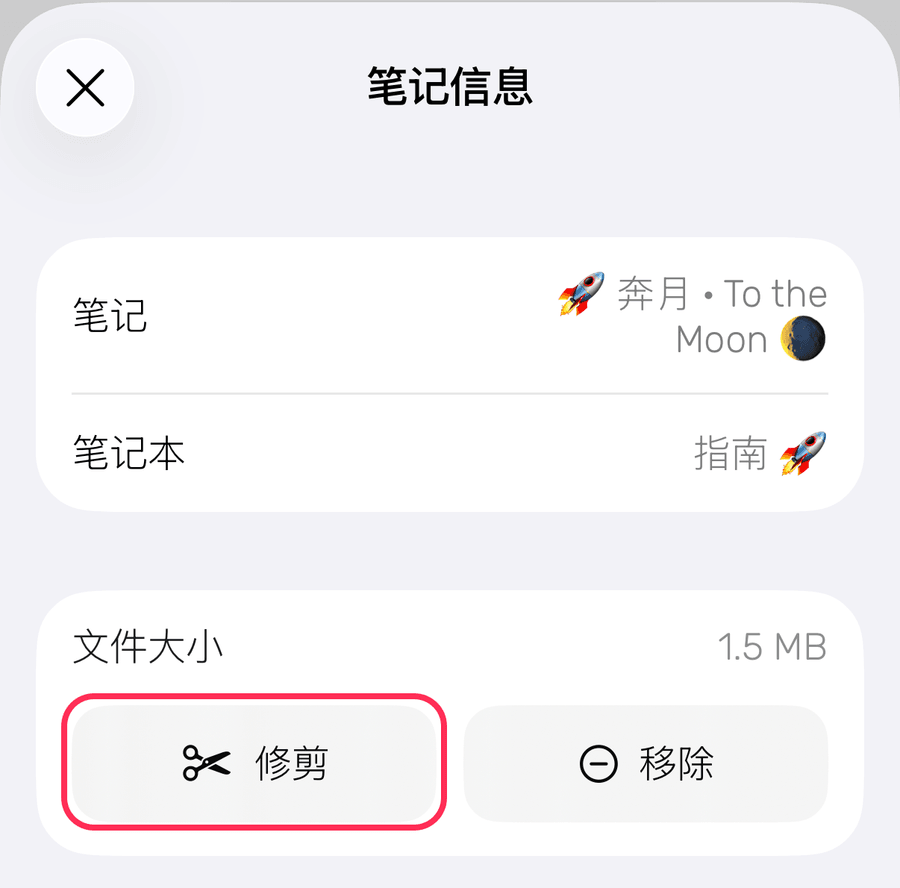
「修剪」是 Noted+ 的功能。
撤销修剪
再次打开「修剪」,点按右上角的撤销箭头。请记住:一旦退出该笔记,修剪即为最终结果,无法撤销。
macOS
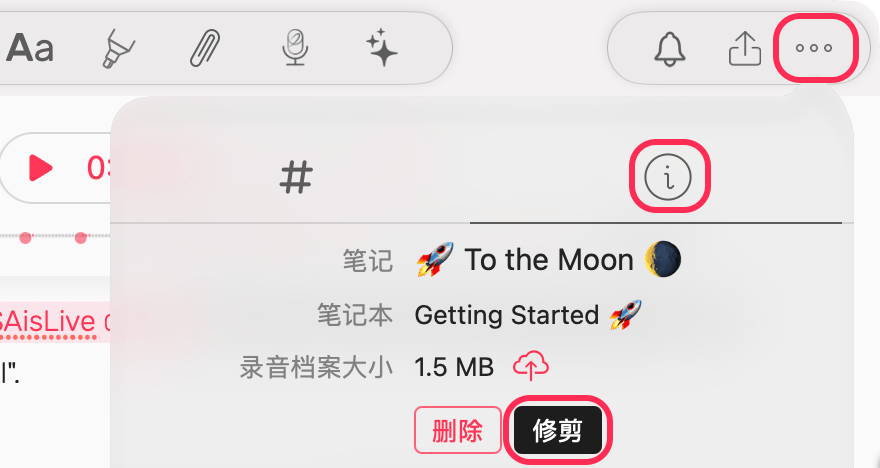
- 点按笔记右上角的 ⋯,然后打开 ⓘ 标签。
- 点按「录音档案大小」旁的「修剪」。
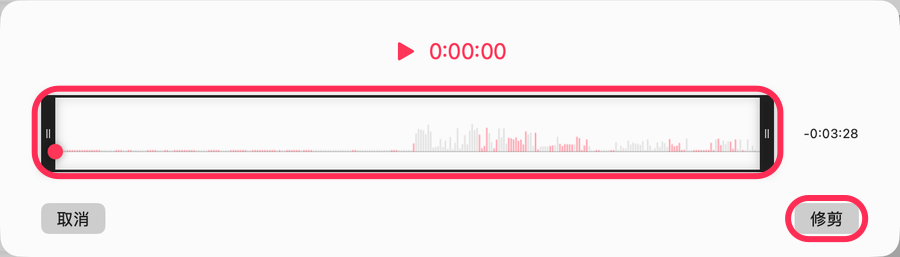
- 拖动修剪框两端的手柄,选择你想保留的部分。
- 点按「修剪」。
撤销修剪
再次打开「音频修剪」窗口并点击「撤销」按钮,或使用快捷键 ⌘Z。与 iOS 相同,退出笔记后将无法撤销修剪。