




Notedで録音をトリミングするには?
最終更新
iPhoneやiPadでは、⋯ →「情報」→「クロップ」をタップし、「開始」と「終了」のハンドルを残したい部分までドラッグして ✓ をタップします。Macでは、⋯ → ⓘ を開き、「オーディオファイルサイズ」の横にある「クロップ」をクリックします。メモを閉じるとトリミングは元に戻せなくなります。 録音と再生かんたんな回答
iPhoneやiPadでは、⋯ →「情報」→「クロップ」をタップし、「開始」と「終了」のハンドルを残したい部分までドラッグして ✓ をタップします。Macでは、⋯ → ⓘ を開き、「オーディオファイルサイズ」の横にある「クロップ」をクリックします。メモを閉じるとトリミングは元に戻せなくなります。
録音を始めたまま忘れてしまい、30分の会議やセミナーなのに、10時間もの録音が残ってしまった。そんな経験は、きっと一度や二度ではないはずです。長い録音は聞き返すのも大変で、ストレージも圧迫します。
この問題を解決するために、バージョン3.2以降のアップデートで、音声トリミングツールを追加しました。録音から必要な部分だけを残して、短くできます。ただし、削除した部分はメモを閉じると元に戻せなくなるため、ご注意ください。
録音をトリミングする・トリミングを取り消す
iOS
- メモで ⋯ →「情報」をタップします。
- 「ファイルサイズ」の下、「削除」の隣にある ✂️「クロップ」をタップします。
- 「開始」と「終了」のハンドルをドラッグして、残したい部分を選びます。
- ✓ をタップします。
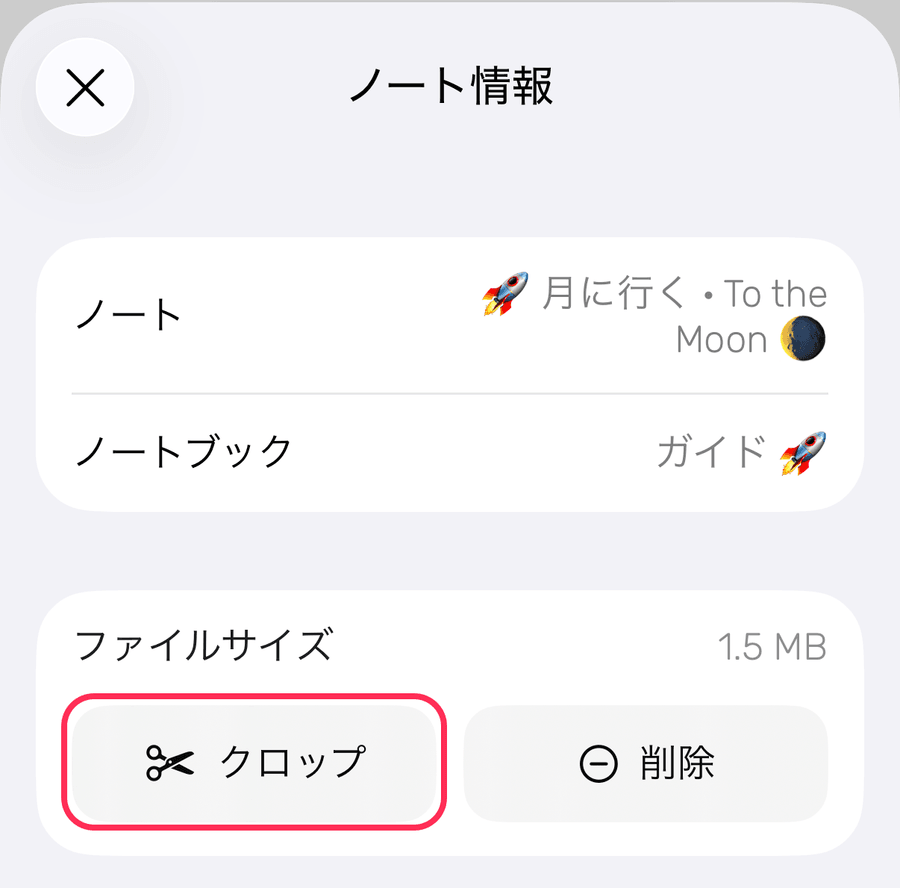
クロップはNoted+の機能です。
トリミングを取り消すには
もう一度「クロップ」を開き、右上の元に戻す矢印をタップします。メモを閉じるとトリミングは確定し、元に戻せなくなりますのでご注意ください。
macOS
- メモの右上にある ⋯ をクリックし、ⓘ タブを開きます。
- 「オーディオファイルサイズ」の横にある「クロップ」をクリックします。
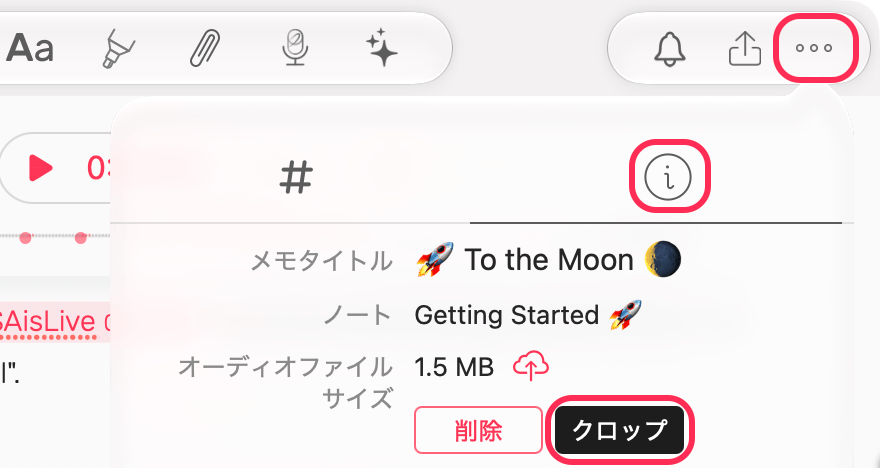
- トリミング枠の両端にあるハンドルをドラッグして、残したい部分を選びます。
- 「クロップ」をクリックします。
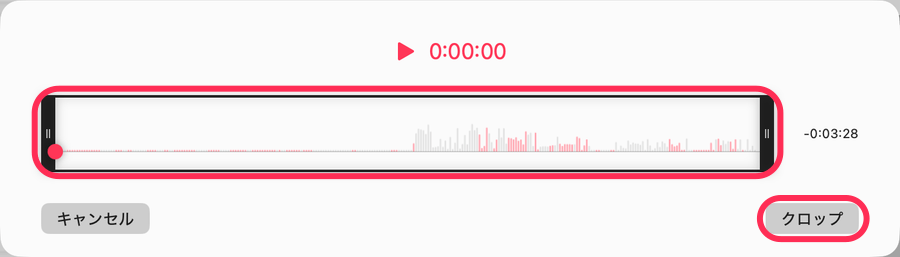
トリミングを取り消すには
音声トリミングのウインドウをもう一度開いて「元に戻す」ボタンをクリックするか、ショートカットのCommand(⌘)+Zを使います。iOSと同じく、メモを閉じたあとはトリミングを元に戻せません。