




如何修剪音訊錄音?
最後更新
在 iPhone 或 iPad 上,點按 ⋯ →「資訊」→「裁剪」,拖動「開始」和「結束」控點選取要保留的部分,然後點按 ✓。在 Mac 上,按一下 ⋯ → ⓘ,然後按一下「錄音檔案大小」旁的「裁剪」。離開筆記後修剪將無法復原。 錄音與播放簡短答案
在 iPhone 或 iPad 上,點按 ⋯ →「資訊」→「裁剪」,拖動「開始」和「結束」控點選取要保留的部分,然後點按 ✓。在 Mac 上,按一下 ⋯ → ⓘ,然後按一下「錄音檔案大小」旁的「裁剪」。離開筆記後修剪將無法復原。
我們都遇過這樣的情況:開始錄音後忘了停止,結果一場 30 分鐘的會議或講座變成了長達 10 小時的錄音,既難以回顧,也佔用大量儲存空間。
為了解決這個問題,我們在 3.2 版及後續版本中推出了「音訊修剪」工具,讓你把錄音裁剪到真正需要的部分。請注意:音訊一旦修剪,被移除的部分將無法復原。
修剪音訊與復原修剪
iOS
- 在筆記中點按 ⋯ →「資訊」。
- 點一下「檔案大小」下方、「移除」旁邊的 ✂️「裁剪」。
- 拖動「開始」和「結束」控點,選擇你想保留的部分。
- 點一下 ✓。
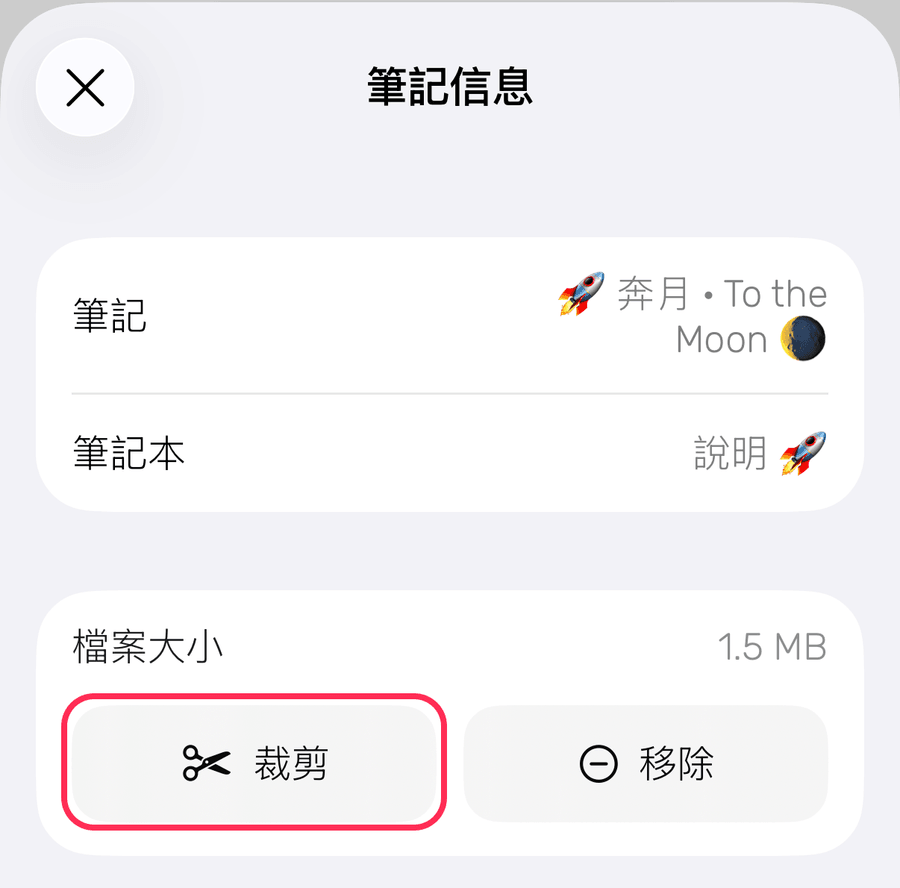
「裁剪」是 Noted+ 的功能。
復原修剪
再次開啟「裁剪」,點一下右上角的復原箭頭。請記住:一旦離開該筆記,修剪即為最終結果,無法復原。
macOS
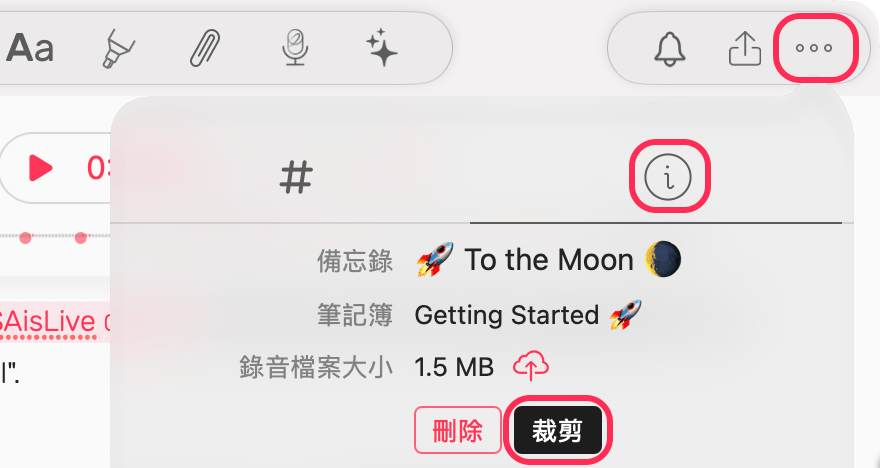
- 按一下筆記右上角的 ⋯,然後打開 ⓘ 標籤。
- 按一下「錄音檔案大小」旁的「裁剪」。
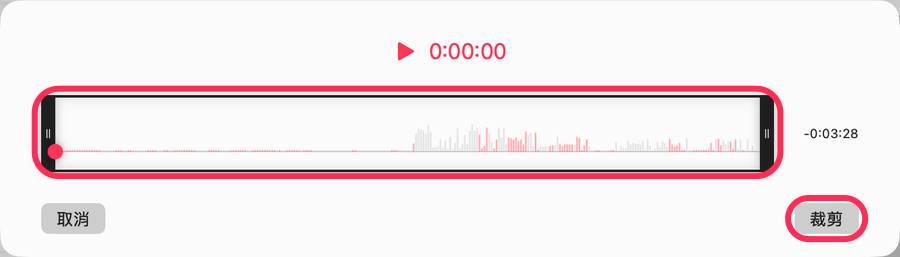
- 拖動裁剪框兩端的控點,選擇你想保留的部分。
- 按一下「裁剪」。
復原修剪
再次開啟「音訊修剪」視窗並點一下「復原」按鈕,或使用快速鍵 ⌘Z。與 iOS 相同,離開筆記後將無法復原修剪。