




如何将音频或视频导入笔记?
最后更新
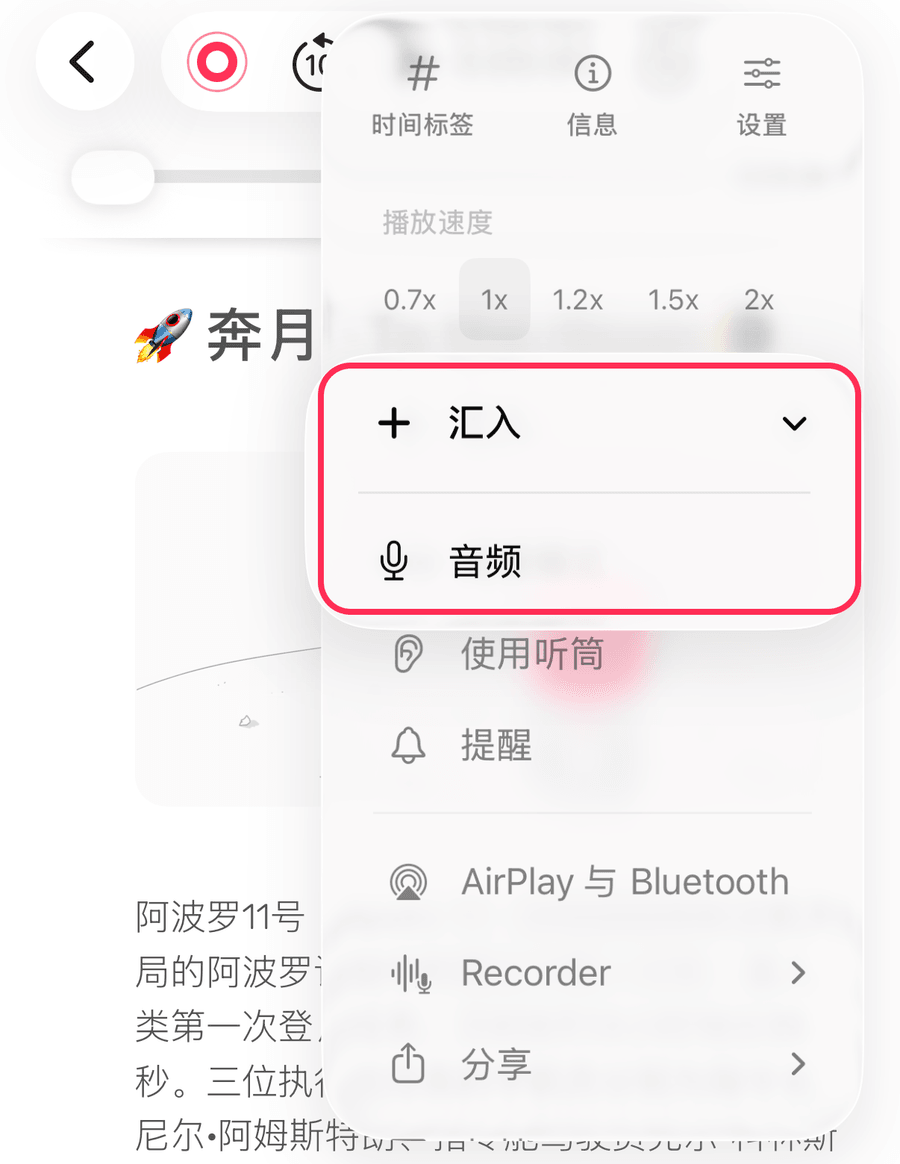
打开笔记,点按 ⋯ →「汇入」,选择「音频」或「视频」,再从「文件」App(iPhone 和 iPad)中选择文件;在 Mac 上使用「笔记」菜单中的导入音频 / 导入视频。该文件会成为笔记的录音,之后输入的文字都会与它的时间对应。 录音与播放简短答案
打开笔记,点按 ⋯ →「汇入」,选择「音频」或「视频」,再从「文件」App(iPhone 和 iPad)中选择文件;在 Mac 上使用「笔记」菜单中的导入音频 / 导入视频。该文件会成为笔记的录音,之后输入的文字都会与它的时间对应。
无论是上课演讲的录音或是在线会议的音频,您可以将所有媒体文件快速导入到Noted里。
- 将准备好的音频文件储存在您的设备中
- 打开要导入的笔记
- 点按 ⋯ →「汇入」,选择「音频」或「视频」,然后选择文件
提示:iPad用户可以使用拖放功能,或在分栏视图中把音频文件直接拉进导入至App中。
在 Mac 上导入媒体
在 Mac 上,最简单的方法是直接把媒体文件拖放到笔记里。也可以:
- 打开要导入媒体的笔记。
- 点击顶部菜单栏中的「笔记」。
- 在下拉菜单中选择「导入音频」或「导入视频」。