




Noted에서 오디오 녹음을 어떻게 자르나요?
최종 업데이트
iPhone이나 iPad에서는 ⋯ → 정보 → 자르기를 탭하고, 시작 핸들과 종료 핸들을 끌어 남길 부분을 선택한 다음 ✓를 탭하세요. Mac에서는 ⋯ → ⓘ를 열고 ‘오디오 파일크기’ 옆의 자르기를 클릭합니다. 노트를 나가면 자르기는 되돌릴 수 없습니다. 녹음 및 재생간단한 답변
iPhone이나 iPad에서는 ⋯ → 정보 → 자르기를 탭하고, 시작 핸들과 종료 핸들을 끌어 남길 부분을 선택한 다음 ✓를 탭하세요. Mac에서는 ⋯ → ⓘ를 열고 ‘오디오 파일크기’ 옆의 자르기를 클릭합니다. 노트를 나가면 자르기는 되돌릴 수 없습니다.
녹음을 켜 둔 채 잊어버려 30분짜리 회의나 세미나가 10시간짜리 파일로 남은 적이 있으신가요? 이런 녹음은 다시 확인하기도 어렵고 저장 공간도 많이 차지합니다.
이 문제를 해결하기 위해 버전 3.2부터 오디오 자르기 도구를 제공하고 있습니다. 이 기능으로 녹음에서 꼭 필요한 부분만 남기고 나머지는 잘라낼 수 있습니다. 다만 오디오 파일을 한 번 자르면 잘라낸 부분은 되돌릴 수 없다는 점에 유의하세요.
오디오 자르기와 자르기 취소
iOS
- 노트에서 ⋯ → 정보를 탭합니다.
- 파일 크기 아래 제거 옆에 있는 ✂️ 자르기를 탭합니다.
- 시작 핸들과 종료 핸들을 끌어 남길 부분을 선택합니다.
- ✓를 탭합니다.
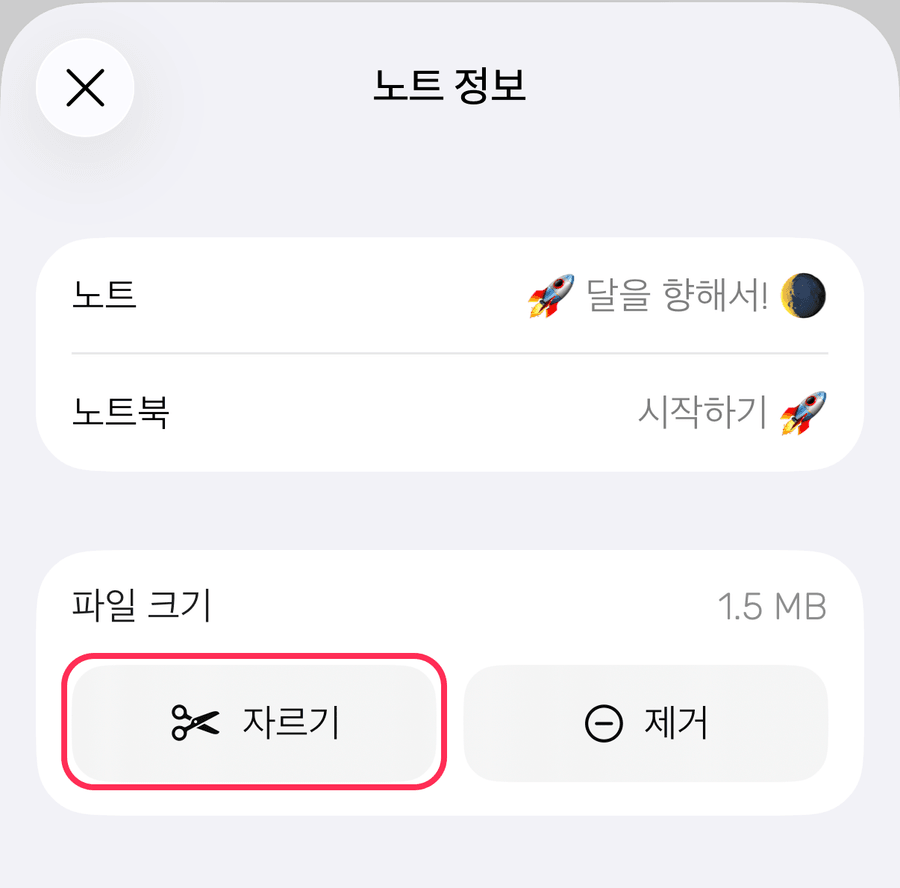
자르기는 Noted+에 포함된 기능입니다.
자르기 취소하기
자르기를 다시 열고 오른쪽 상단의 실행 취소 화살표를 탭하세요. 노트를 나가면 자르기가 확정되어 되돌릴 수 없으니 유의하세요.
macOS
- 노트 오른쪽 위의 ⋯를 클릭한 다음 ⓘ 탭을 엽니다.
- ‘오디오 파일크기’ 옆의 자르기를 클릭합니다.
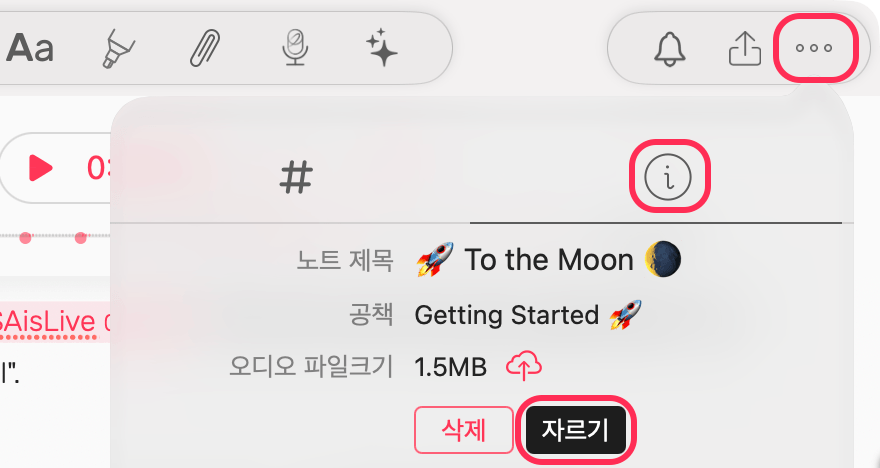
- 자르기 프레임 양쪽 끝의 핸들을 끌어 남길 부분을 선택합니다.
- 자르기를 클릭합니다.
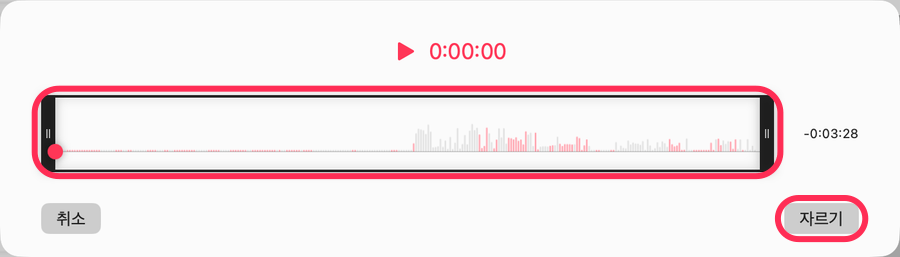
자르기 취소하기
오디오 자르기 창을 다시 열고 실행 취소 버튼을 클릭하거나 단축키 Command(⌘)+Z를 사용하세요. iOS와 마찬가지로 노트를 나간 후에는 자르기를 되돌릴 수 없습니다.