




오디오 노트를 어떻게 녹음하나요?
최종 업데이트
노트를 열고 상단의 빨간 ‘녹음’ 버튼을 탭한 다음, 들으면서 입력하세요. 모든 줄에 오디오 타임스탬프가 붙습니다. 멈추려면 다시 탭하세요. 기기 저장 공간이 허락하는 한 녹음 시간에 제한이 없으며, 화면을 잠그거나 다른 앱을 사용하는 동안에도 녹음은 계속됩니다. 녹음 및 재생간단한 답변
노트를 열고 상단의 빨간 ‘녹음’ 버튼을 탭한 다음, 들으면서 입력하세요. 모든 줄에 오디오 타임스탬프가 붙습니다. 멈추려면 다시 탭하세요. 기기 저장 공간이 허락하는 한 녹음 시간에 제한이 없으며, 화면을 잠그거나 다른 앱을 사용하는 동안에도 녹음은 계속됩니다.
아이디어나 회의를 가장 빠르게 기록하는 방법은 오디오 노트를 녹음하는 것입니다. 노트를 열고 상단의 ‘녹음’을 탭하기만 하면 됩니다. 들으면서 입력하면, 작성하는 모든 줄에 오디오의 그 순간이 타임스탬프로 연결됩니다.
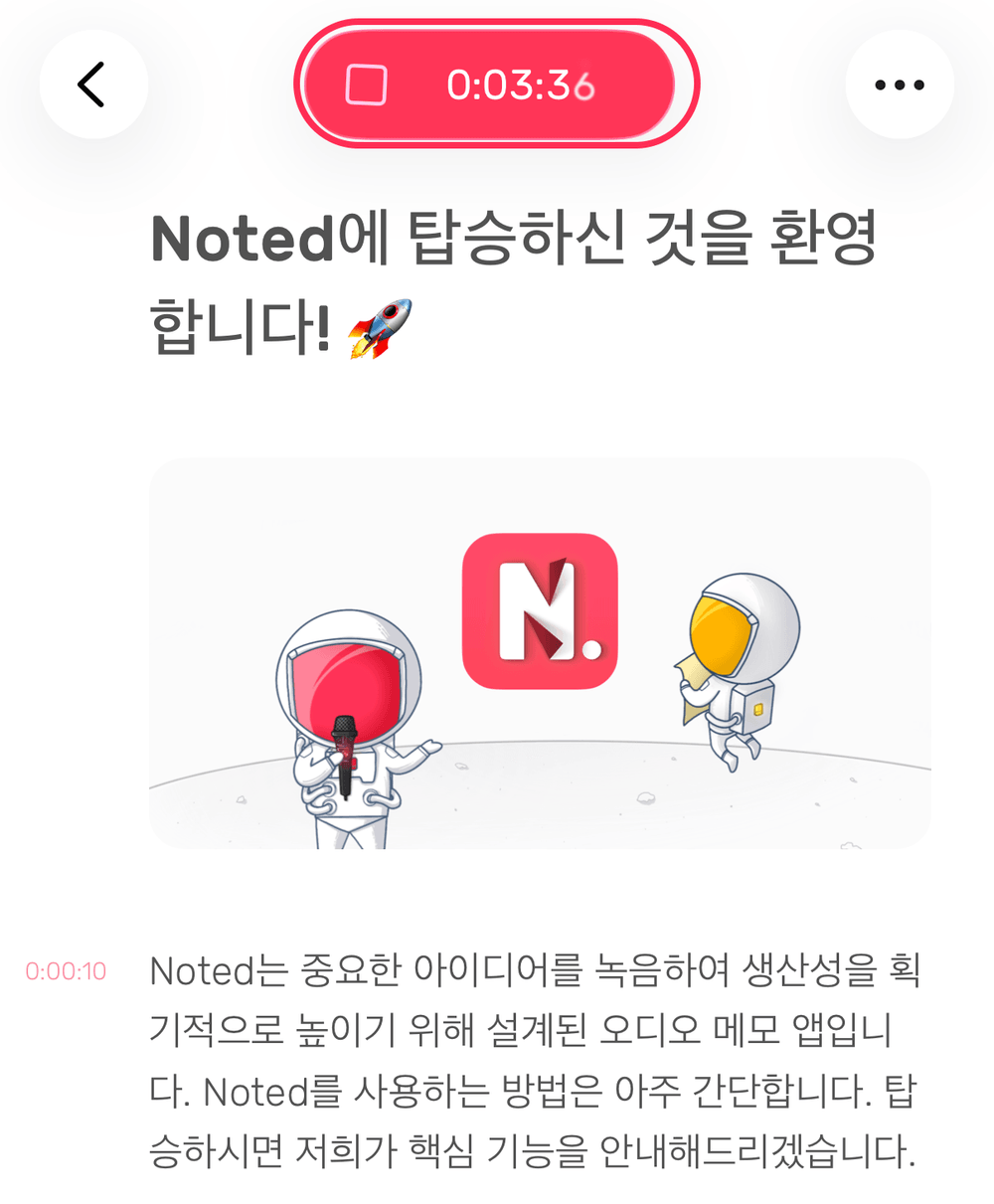
멈추려면 빨간 버튼을 다시 탭하세요.
얼마나 오래 녹음할 수 있나요?
시간 제한은 없으며 기기의 저장 공간에 따라 달라집니다. iCloud로 동기화한다면 녹음을 저장할 iCloud 저장 공간도 충분한지 확인하세요.
공간을 아끼려면 음질을 낮추세요. iPhone과 iPad에서는 설정 → 녹음 및 재생 → 음질 설정, Mac에서는 설정 → 녹음입니다. 새 녹음에만 적용됩니다.
휴대폰을 잠가도 녹음이 계속되나요?
네. 화면을 잠그거나 다른 앱을 사용하는 동안에도 녹음은 계속됩니다.
위치인식 녹음 (iPhone)
회의실이나 강의실에서 녹음을 시작했는데, 방을 나올 때 녹음을 멈추는 것을 잊은 적이 있으신가요? Noted는 녹음을 시작한 장소를 벗어난 것을 감지하고, 아직 녹음 중임을 알려 주는 알림을 보내 드립니다.
켜려면 설정 → 알림 → 위치인식 녹음을 켜세요.
녹음을 멈춘 뒤 이어서 녹음할 수 있나요?
네. 노트의 최신 녹음에서 재생 컨트롤 왼쪽의 빨간 녹음 버튼을 탭하면 멈춘 지점부터 녹음이 이어집니다. Mac에서는 ‘계속하기’를 클릭하세요.
녹음하는 동안 텍스트로 변환할 수 있나요?
네, iOS 26, iPadOS 26, macOS 26에서 가능합니다. 실시간 텍스트 변환 사용법을 참고하세요.