




노트에 오디오나 비디오를 어떻게 가져오나요?
최종 업데이트
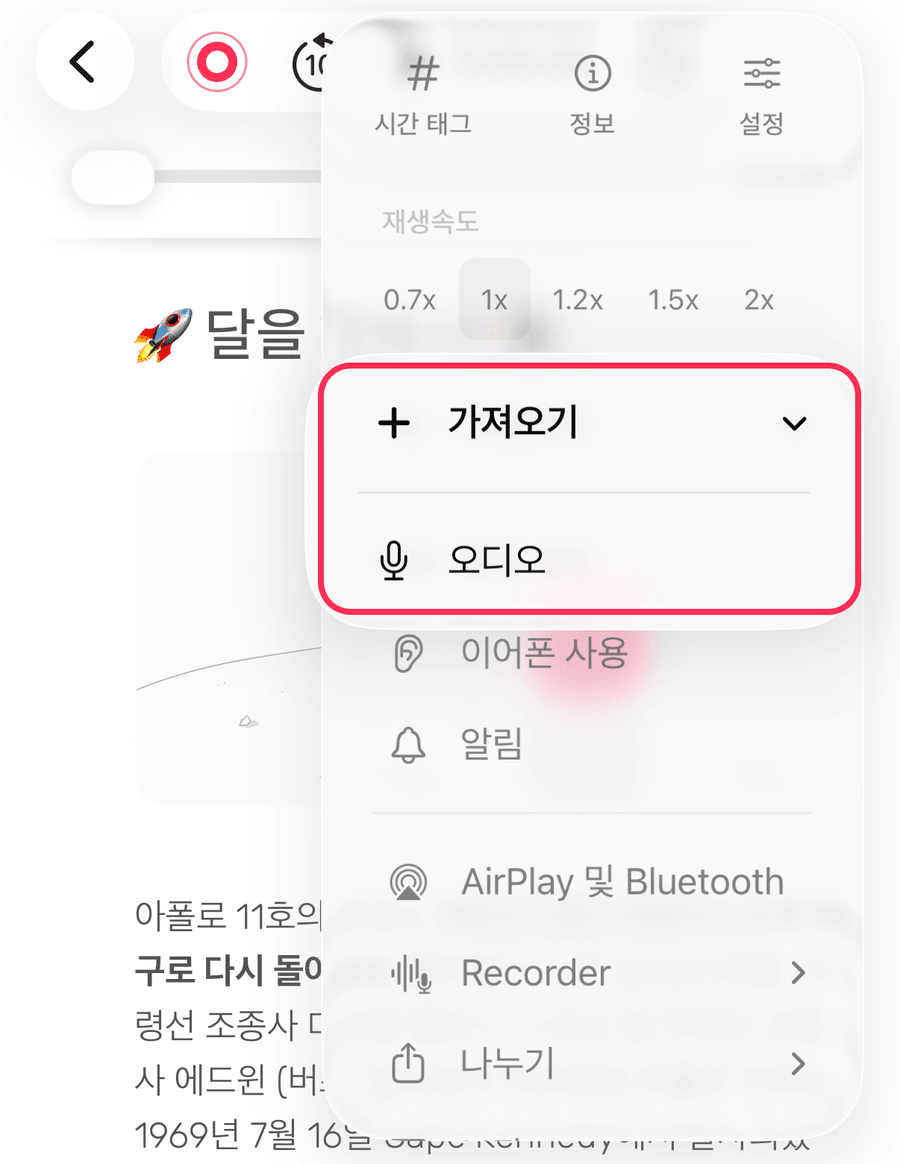
노트를 열고 ⋯ → ‘가져오기’에서 ‘오디오’ 또는 ‘비디오’를 선택한 다음, 파일 앱(iPhone 및 iPad)에서 파일을 고르세요. Mac에서는 노트 → 오디오 가져오기 / 비디오 가져오기를 사용합니다. 그 파일이 노트의 녹음이 되고, 입력하는 내용에는 그 녹음에 맞춘 타임스탬프가 찍힙니다. 녹음 및 재생간단한 답변
노트를 열고 ⋯ → ‘가져오기’에서 ‘오디오’ 또는 ‘비디오’를 선택한 다음, 파일 앱(iPhone 및 iPad)에서 파일을 고르세요. Mac에서는 노트 → 오디오 가져오기 / 비디오 가져오기를 사용합니다. 그 파일이 노트의 녹음이 되고, 입력하는 내용에는 그 녹음에 맞춘 타임스탬프가 찍힙니다.
강의, 온라인 회의, 직접 만든 오디오 등 널리 쓰이는 형식의 오디오 및 비디오 파일을 Noted에서 노트로 빠르게 가져올 수 있습니다.
iOS에서 미디어 가져오기
- 미디어 파일을 기기 내부 또는 파일 앱에서 지원하는 파일 제공자에 저장합니다.
- 미디어를 가져올 노트를 엽니다.
- ⋯ → 가져오기를 탭한 다음 오디오 또는 비디오를 선택합니다.
- 가져올 미디어 파일을 찾아 선택하면 노트로 가져옵니다.
macOS에서 미디어 가져오기
Mac에서 미디어 파일을 가져오는 가장 쉬운 방법은 노트에 끌어다 놓는 것입니다. 다른 방법은 다음과 같습니다.
- 미디어를 가져올 노트를 엽니다.
- 상단 메뉴 막대에서 노트를 클릭합니다.
- 드롭다운 메뉴에서 오디오 가져오기 또는 비디오 가져오기를 선택합니다.
여러 개의 녹음 가져오기
- 녹음을 추가할 노트를 엽니다.
- 노트의 최신 녹음을 열고 ⋯ → 가져오기 → 오디오를 다시 사용합니다.