




メモに音声や動画をインポートするには?
最終更新
メモを開き、⋯ →「インポート」から「音声」または「ビデオ」を選んで、「ファイル」App(iPhone・iPad)からファイルを選びます。Macでは「メモ」→「オーディオをインポート」/「ビデオのインポート」を使います。そのファイルがメモの録音になり、入力した内容にはその録音に合わせたタイムスタンプが付きます。 録音と再生かんたんな回答
メモを開き、⋯ →「インポート」から「音声」または「ビデオ」を選んで、「ファイル」App(iPhone・iPad)からファイルを選びます。Macでは「メモ」→「オーディオをインポート」/「ビデオのインポート」を使います。そのファイルがメモの録音になり、入力した内容にはその録音に合わせたタイムスタンプが付きます。
講義やオンライン会議、自分で作った音声など、よく使われる形式の音声・動画ファイルなら、Notedですばやくメモにインポートできます。
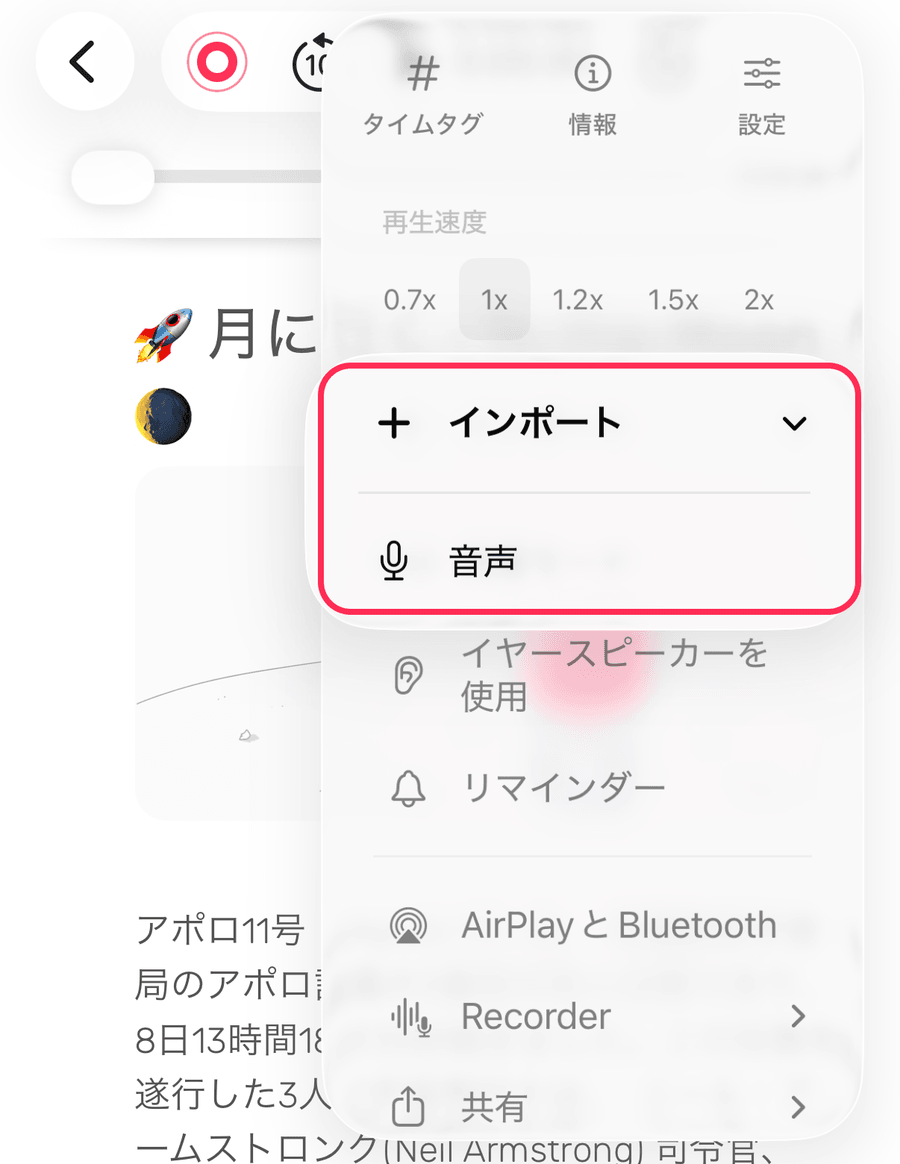
iOSでメディアをインポートする
- メディアファイルを、デバイス本体か、「ファイル」Appで使えるファイルプロバイダに保存します。
- メディアをインポートしたいメモを開きます。
- ⋯ →「インポート」をタップし、「音声」または「ビデオ」を選びます。
- メディアファイルを探して選ぶと、メモにインポートされます。
macOSでメディアをインポートする
Macでメディアファイルをインポートするいちばん簡単な方法は、ファイルをメモにドラッグ&ドロップすることです。次の方法でもインポートできます。
- メディアをインポートしたいメモを開きます。
- 上部のメニューバーで「メモ」をクリックします。
- ドロップダウンメニューから「オーディオをインポート」または「ビデオのインポート」を選びます。
複数の録音をインポートする
- 録音を追加したいメモを開きます。
- メモの最新の録音を開き、もう一度 ⋯ →「インポート」→「音声」を使います。