




如何在 Mac 上使用 Noted 录制屏幕?
最后更新
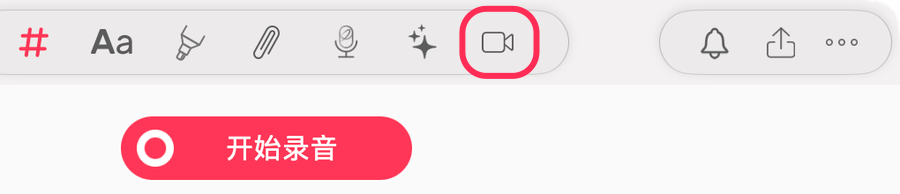
在 Mac 工具栏点按「屏幕录制」图标,选择屏幕或窗口并按录制。Noted 会把屏幕画面、系统声音和麦克风录进笔记,输入的文字都与视频时间对应。 录音与播放简短答案
在 Mac 工具栏点按「屏幕录制」图标,选择屏幕或窗口并按录制。Noted 会把屏幕画面、系统声音和麦克风录进笔记,输入的文字都与视频时间对应。
通过屏幕录制功能,您可以直接在 Noted Mac 版中轻松录制电脑屏幕或在线会议,例如 Zoom、Microsoft Teams 和 Google Meet。
在哪里可以找到屏幕录制功能?
在尚未录音的新笔记中,图标位于顶部工具栏(「转录」图标旁边)。
如何使用屏幕录制?
- 点按「屏幕录制」图标:图标位于顶部工具栏(「转录」图标旁边)。
- 选择偏好设置:根据您的需要选择录制设置。
- 开始录制:只需点按一下,即可开始录制会议。
- 回看录制内容:会议结束后,点按「播放」即可重温录下的每个时刻!

所有用户都可以使用这项功能吗?
可以,所有订阅计划(包括免费试用)均可使用。您还可以在 iOS 版中查看录制内容!
要使用这项功能,您的 Mac 需运行以下操作系统之一:
- macOS Sonoma 14.6
- 任何后续版本的 macOS
遇到问题时该怎么办?
如果遇到任何问题,请通过 support@notedapp.io 联系我们的支持团队。