




如何在 Mac 上使用 Noted 錄製螢幕?
最後更新
在 Mac 工具欄點按「螢幕錄製」圖示,選擇螢幕或視窗並按錄製。Noted 會把螢幕畫面、系統聲音和麥克風錄進筆記,輸入的文字都與影片時間對應。 錄音與播放簡短答案
在 Mac 工具欄點按「螢幕錄製」圖示,選擇螢幕或視窗並按錄製。Noted 會把螢幕畫面、系統聲音和麥克風錄進筆記,輸入的文字都與影片時間對應。
透過螢幕錄製功能,你可以直接在 Noted Mac 版中輕鬆錄製電腦螢幕或線上會議,例如 Zoom、Microsoft Teams 和 Google Meet。
在哪裡可以找到螢幕錄製功能?
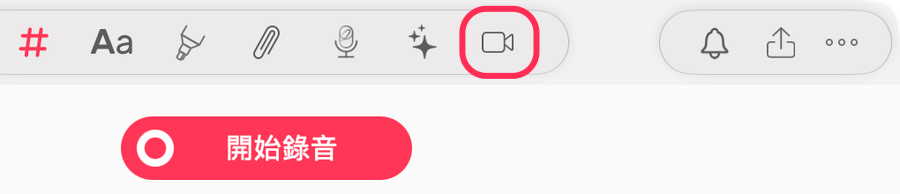
在尚未錄音的新筆記中,圖示位於頂部工具欄(「轉錄」圖示旁邊)。
如何使用螢幕錄製?
- 點按「螢幕錄製」圖示:圖示位於頂部工具欄(「轉錄」圖示旁邊)。
- 選擇偏好設定:依照你的需要選擇錄製設定。
- 開始錄製:只需點按一下,即可開始錄製會議。
- 重溫錄製內容:會議結束後,點按「播放」即可重溫錄下的每個時刻!

所有使用者都可以使用這項功能嗎?
可以,所有訂閱方案(包括免費試用)均可使用。你還可以在 iOS 版中查看錄製內容!
要使用這項功能,你的 Mac 需執行以下其中一個作業系統:
- macOS Sonoma 14.6
- 任何後續版本的 macOS
遇到問題時該怎麼辦?
如果遇到任何問題,請透過 support@notedapp.io 聯絡我們的支援團隊。