




NotedでAI文字起こしを使うには?
最終更新
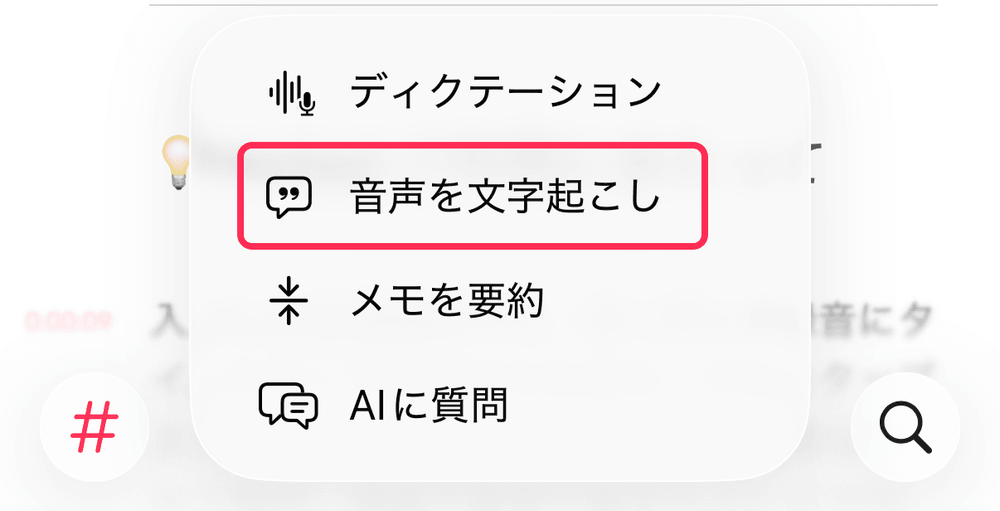
録音のあるメモを開き、✨ をタップして「音声を文字起こし」を選び、言語を確認して「開始」をタップします。処理はデバイス上で行われ、録音しながらのライブ文字起こしにも対応しています。できあがったテキストはメモに挿入したり、PDFとして書き出したりできます。 エディタかんたんな回答
録音のあるメモを開き、✨ をタップして「音声を文字起こし」を選び、言語を確認して「開始」をタップします。処理はデバイス上で行われ、録音しながらのライブ文字起こしにも対応しています。できあがったテキストはメモに挿入したり、PDFとして書き出したりできます。
NotedのAI文字起こしとは?
AI文字起こしは、メモの音声をテキストに変換し、各行にタイムスタンプを付ける機能です。行をタップすると、録音のその場面から再生できます。処理はすべてデバイス上で行われます。iOS 26、iPadOS 26、macOS 26ではAppleの音声認識を使い、Appleがまだ対応していない言語や以前のOSでは、一度ダウンロードしたWhisperモデルを使います。
録音を文字起こしするには?
- メモで録音するか、オーディオやビデオのファイルを読み込みます(⋯ →「インポート」)。
- ツールバーの ✨ をタップし、「音声を文字起こし」を選びます。
- 「言語」を確認します。誰が話しているかを表示したい場合は、「話者を識別」をオンにします。
- 「開始」をタップします。文字起こしされた行が順に表示されます。終わるまでNotedを開いたままにしてください。
- 完了したら、行をタップするとその場面に移動して再生できます。🔍 で文字起こしを検索したり、⋯ から「ノートに挿入」や「PDFとしてエクスポート」を選んだりできます。
お使いの言語でWhisperを使う場合は、先に「モデル」を選んでダウンロードするよう求められます。大きいモデルほど精度は上がりますが、容量を多く使い、処理にも時間がかかります。
Macでは、メモのAIメニューを開いて「音声を文字起こし」を選びます。
録音中にも文字起こしできますか?
はい。録音中に ✨ をタップして「音声を文字起こし」を選ぶと、ライブで文字起こしが始まります。毎回自動で文字起こししたい場合は、「設定」→「文字起こし」で「録音中に文字起こし」を「常に」にします。詳しくはライブ文字起こしの使い方をご覧ください。
話している人を区別できますか?
はい。「開始」をタップする前に「話者を識別」をオンにすると、各行に話者が表示されます。行を長押しして「話者を割り当て」を選ぶと、話者に名前を付けられます。Appleの音声認識とWhisperモデルのどちらでも使えます。詳しくは文字起こしで話者を表示するには?をご覧ください。
AI文字起こしの精度はどのくらいですか?
AI文字起こしは録音をすばやくテキストにするための機能で、静かで声がはっきり聞き取れる環境で最も正確になります。周囲の雑音、話し方の明瞭さ、専門的な言葉などは結果に影響し、精度は言語によっても異なります。さまざまな環境でより正確に文字起こしできるよう、改善を続けています。
音声はどこかに送信されますか?
いいえ。文字起こしはデバイス上で行われるため、録音もテキストも外部に送られることはありません。
文字起こしにはどのくらい時間がかかりますか?
録音の長さ、お使いのデバイス、使うモデルによって異なります。ほとんどの録音は数分以内に終わります。大きいWhisperモデルでは時間が長くかかります。
文字起こしできる量に上限はありますか?
いいえ。音声の長さ、録音の数、文字数のいずれにも上限はありません。
どの言語に対応していますか?
主要な言語の多くはAppleの音声認識に対応しています。それ以外の言語では、さらに多くの言語に対応するWhisperを使います。精度は言語によって異なる場合があります。