




ディクテーションで話した言葉をメモにするには?
最終更新
ツールバーの ✨ をタップして「ディクテーション」を選び、話しかけてください。Notedが話した内容を文字にし、録音中であれば録音のタイムスタンプも付けます。言語は「設定」→「文字起こし」→「言語」で設定したものが使われます。 エディタかんたんな回答
ツールバーの ✨ をタップして「ディクテーション」を選び、話しかけてください。Notedが話した内容を文字にし、録音中であれば録音のタイムスタンプも付けます。言語は「設定」→「文字起こし」→「言語」で設定したものが使われます。
メモの取り方を変えて、大切な時間を節約してみませんか?Notedのディクテーション機能が、より速く、より簡潔にメモを取るための強い味方になります。
なぜディクテーションなのですか?
考えは、タイピングよりも速く浮かぶものです。Notedのディクテーション機能なら、話した言葉をリアルタイムでテキストに変換できるため、入力に追われることなくスムーズにメモを取れます。
始め方:
- Notedで新しいメモを開きます。
- ツールバーの ✨ をタップし、「ディクテーション」を選びます。
- 話し始めます。話した内容がメモに入力されます。止めるときは、もう一度「ディクテーション」をタップします。
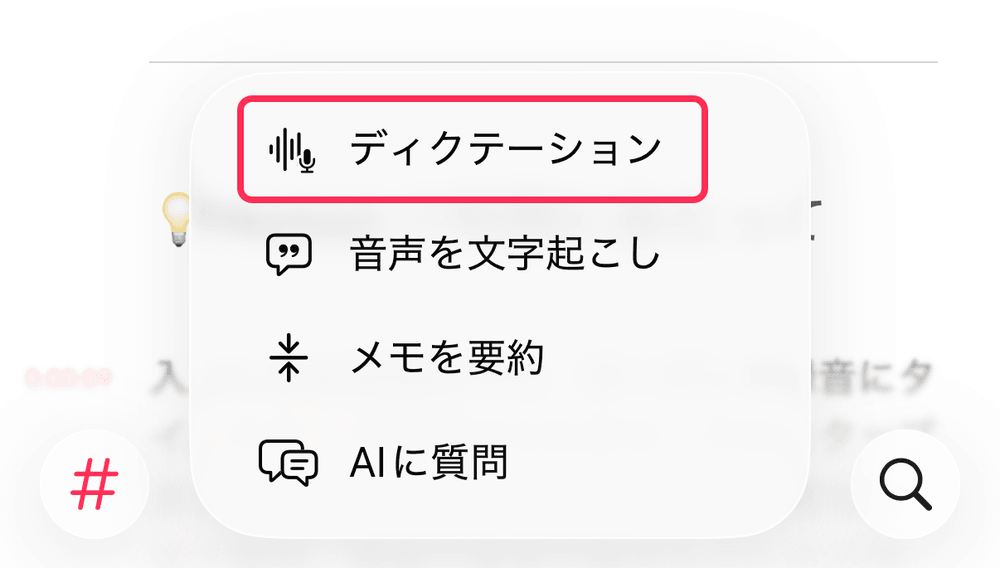
音声をテキストに変換する:
録音やインポートした音声ファイルをテキストにするには、✨ →「音声を文字起こし」を使ってください。詳しくはNotedでAI文字起こしを使うには?をご覧ください。
対応言語:
ディクテーションでは、「設定」→「文字起こし」→「言語」で設定した言語が使われます。Appleの音声認識技術を採用していて、次のものを含む幅広い言語に対応しています(これらに限りません)。
- 英語(複数の地域)
- スペイン語(さまざまな方言)
- 中国語(広東語、上海語を含む)
- フランス語
- ドイツ語
- イタリア語
- 日本語
- 韓国語
- ロシア語
- アラビア語
- ヒンディー語
- トルコ語
- ほか多数
幅広い言語に対応したNotedのディクテーションで、メモを効率よく取りましょう。ぜひお試しください。