




Noted에서 AI 전사를 어떻게 사용하나요?
최종 업데이트
녹음이 있는 노트를 열고 ✨을 탭해 ‘오디오 필사’를 선택한 다음, 언어를 확인하고 ‘시작’을 탭하세요. 변환은 기기에서 이루어지고 녹음하는 동안 실시간으로도 할 수 있으며, 완성된 텍스트는 노트에 삽입하거나 PDF로 내보낼 수 있습니다. 에디터간단한 답변
녹음이 있는 노트를 열고 ✨을 탭해 ‘오디오 필사’를 선택한 다음, 언어를 확인하고 ‘시작’을 탭하세요. 변환은 기기에서 이루어지고 녹음하는 동안 실시간으로도 할 수 있으며, 완성된 텍스트는 노트에 삽입하거나 PDF로 내보낼 수 있습니다.
Noted의 AI 전사란 무엇인가요?
AI 전사는 노트의 오디오를 텍스트로 바꾸고, 모든 줄에 타임스탬프를 붙여 줍니다. 아무 줄이나 탭하면 녹음의 그 순간부터 들을 수 있습니다. 모든 처리는 기기에서 이루어집니다. iOS 26, iPadOS 26, macOS 26에서는 Apple의 음성 인식을 사용하고, Apple이 아직 지원하지 않는 언어나 이전 버전의 운영체제에서는 한 번 내려받은 Whisper 모델을 사용합니다.
녹음을 텍스트로 변환하려면 어떻게 하나요?
- 노트에서 녹음하거나 오디오 또는 비디오 파일을 가져옵니다(⋯ → ‘가져오기’).
- 도구 막대에서 ✨을 탭하고 ‘오디오 필사’를 선택합니다.
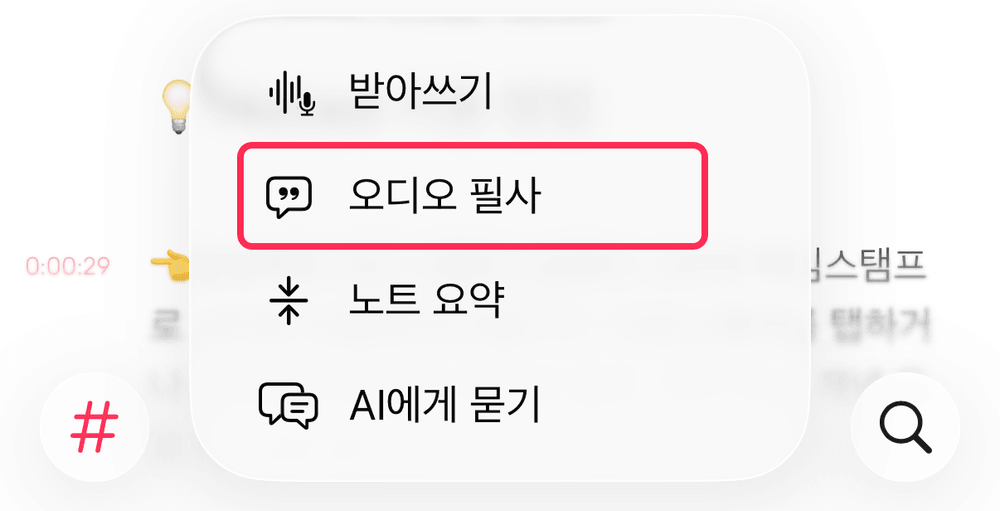
- ‘언어’를 확인합니다. 누가 말하는지 표시하려면 ‘화자 식별’을 켭니다.
- ‘시작’을 탭합니다. 변환된 줄이 차례로 나타납니다. 끝날 때까지 Noted를 열어 두세요.
- 완료되면 아무 줄이나 탭해 그 지점으로 이동해 들을 수 있습니다. 🔍으로 텍스트를 검색하거나, ⋯에서 ‘노트에 삽입’ 또는 ‘PDF로 내보내기’를 선택할 수 있습니다.
사용하는 언어에 Whisper를 쓰는 경우, 먼저 ‘모델’을 선택해 내려받으라는 안내가 나옵니다. 큰 모델일수록 더 정확하지만 저장 공간을 더 차지하고 처리 속도도 느립니다.
Mac에서는 노트의 AI 메뉴를 열고 ‘오디오 필사’를 선택하세요.
녹음하는 동안에도 변환할 수 있나요?
네. 녹음 중에 ✨을 탭하고 ‘오디오 필사’를 선택하면 실시간으로 변환됩니다. 모든 녹음을 자동으로 변환하려면 ‘설정’ → ‘텍스트 변환’에서 ‘녹음 중 텍스트 변환’을 ‘항상’으로 설정하세요. 자세한 내용은 실시간 텍스트 변환 사용법을 참고하세요.
누가 말했는지 구분할 수 있나요?
네. ‘시작’을 탭하기 전에 ‘화자 식별’을 켜면 줄마다 화자가 표시됩니다. 줄을 길게 누르고 ‘화자 지정’을 선택하면 화자에게 이름을 붙일 수 있습니다. Apple 음성 인식과 Whisper 모델 모두에서 사용할 수 있습니다. 자세한 내용은 텍스트에서 화자를 표시하려면 어떻게 하나요?를 참고하세요.
AI 전사는 얼마나 정확한가요?
AI 전사는 녹음을 빠르게 텍스트로 바꾸도록 만들어졌으며, 조용하고 목소리가 또렷한 환경에서 가장 정확합니다. 주변 소음, 말하는 사람의 발음, 전문 용어 등이 결과에 영향을 줄 수 있고, 정확도는 언어에 따라 다를 수 있습니다. 다양한 환경에서 더 정확하게 변환할 수 있도록 계속 개선하고 있습니다.
오디오가 외부로 전송되나요?
아니요. 변환은 기기에서 이루어지므로 녹음과 텍스트가 외부로 전송되지 않습니다.
변환에는 얼마나 걸리나요?
녹음 길이, 사용하는 기기, 모델에 따라 다릅니다. 대부분의 녹음은 몇 분 안에 끝나며, 큰 Whisper 모델은 더 오래 걸립니다.
변환할 수 있는 양에 제한이 있나요?
아니요. 오디오 길이, 녹음 수, 글자 수에 제한이 없습니다.
어떤 언어를 지원하나요?
대부분의 주요 언어는 Apple 음성 인식으로 변환됩니다. 그 밖의 언어는 훨씬 많은 언어를 지원하는 Whisper를 사용합니다. 정확도는 언어에 따라 다를 수 있습니다.