




メモのテキストを書式設定するには?
最終更新
エディタのツールバーの「Aa」をタップすると、見出し、太字、斜体、下線、取り消し線、ハイライト、箇条書きと番号付きリスト、チェックリスト、インデント、引用、改ページ、区切りを使えます。Macでは、同じツールを標準の ⌘ ショートカットでも使えます。 エディタかんたんな回答
エディタのツールバーの「Aa」をタップすると、見出し、太字、斜体、下線、取り消し線、ハイライト、箇条書きと番号付きリスト、チェックリスト、インデント、引用、改ページ、区切りを使えます。Macでは、同じツールを標準の ⌘ ショートカットでも使えます。
Notedには、メモの書式を整えるためのツールが用意されています。画面下部にあるエディタツールバーの Aa をタップします。Macでは、上部のツールバーにある Aa をクリックします。
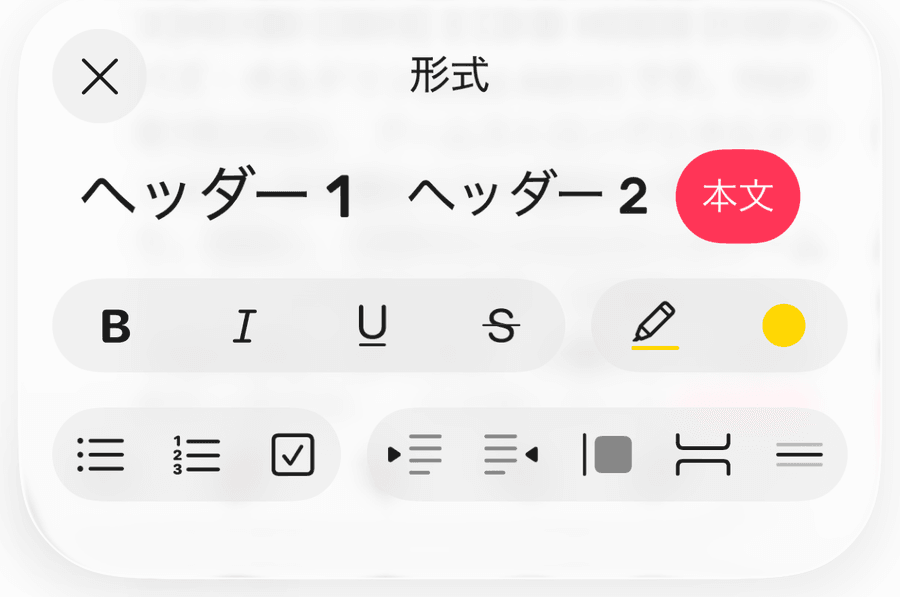
メモのスタイルを整えるために使えるテキスト書式ツールの一覧は次のとおりです。
ヘッダー 1(Macでは「大見出し」)
ヘッダー 2(Macでは「中見出し」)
本文
太字
斜体
下線
取り消し線
ハイライト
• 箇条書きリスト
1. 番号付きリスト
☑ チェックリスト
インデントを増やす
インデントを減らす
引用
改ページ
区切り
iPhoneとiPadでは、テキストを選択して、表示されるメニューから「形式」を選ぶこともできます。キーボードを接続している場合は、Tabキーでインデントを増やし、Shift-Tabでインデントを減らせます。
操作を間違えたり、書式の選択を変えたくなったりしたときは、エディタツールバーの「元に戻す」「やり直す」ボタン、またはショートカットの ⌘Z と ⇧⌘Z で、かんたんに修正できます。