




メモのテキストをハイライトするには?
最終更新
テキストを選択し、エディタのツールバーの「Aa」をタップしてから蛍光ペンをタップし、色を選びます。ハイライトを解除するには、その部分を選択して「クリア」を選ぶか、直後なら「元に戻す」をタップします。 エディタかんたんな回答
テキストを選択し、エディタのツールバーの「Aa」をタップしてから蛍光ペンをタップし、色を選びます。ハイライトを解除するには、その部分を選択して「クリア」を選ぶか、直後なら「元に戻す」をタップします。
Notedのハイライトツールで、メモを見やすく際立たせましょう。テキストを選択して「ハイライト」をタップするだけで、ハイライトした部分がすぐに整って見やすくなります。気が変わったら、ハイライトの取り消しも解除もかんたんです。
テキストをハイライトする
iOS
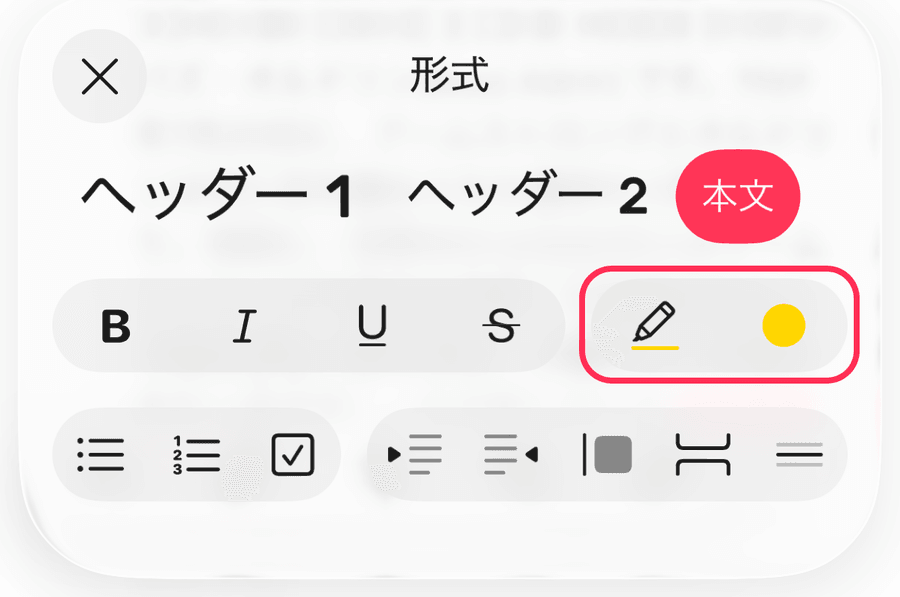
1. テキストを選択します。単語はダブルタップ、さらに広い範囲は長押ししてドラッグで選べます
2. エディタのツールバーの「Aa」をタップします
3. 蛍光ペンをタップして、色を選びます
macOS
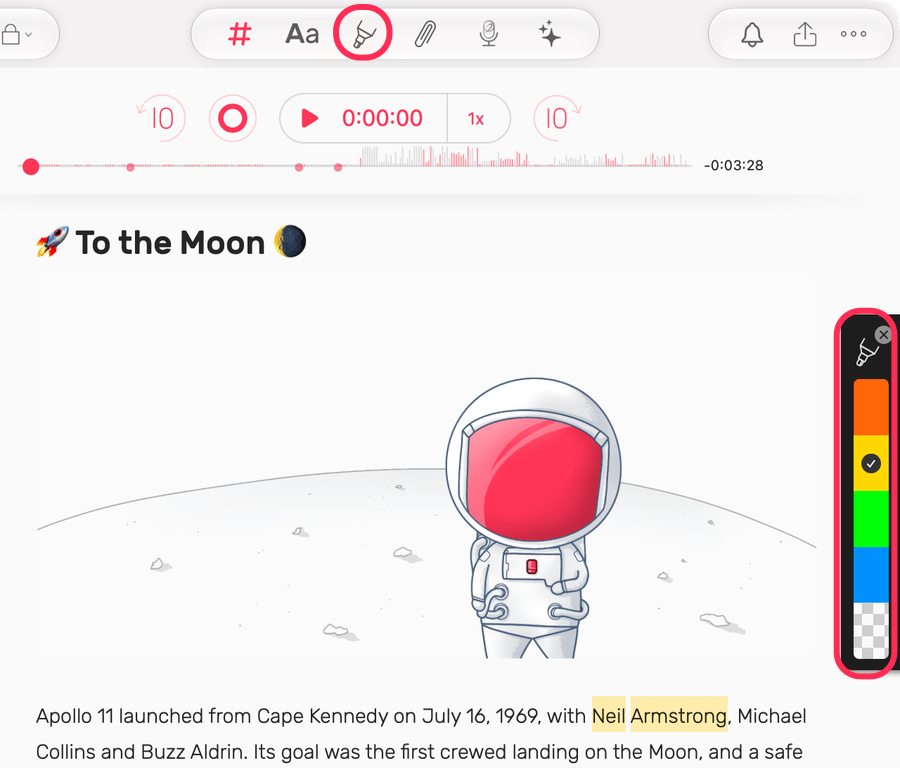
1. エディタツールバーのハイライトツールをクリックします
2. メモの右側に表示されるパレットから色を選びます
3. テキストを選択します。単語はダブルクリック、さらに広い範囲はクリックしてドラッグで選べます
💡 おまけのヒント:
1. 単語をダブルクリックすると、すぐにハイライトの設定・解除ができます。
2. トリプルクリックすると、段落全体のハイライトを設定・解除できます。
ハイライトを消す
iOS
直前のハイライトは、エディタのツールバーの「元に戻す」をタップします。
手動で解除する:
1. ハイライトした部分を選択します。1語ならダブルタップ、複数なら長押ししてドラッグします
2. エディタのツールバーの「Aa」をタップします
3. 色のメニューから「クリア」を選びます
macOS
直前のハイライトを元に戻す:
Command + Z を押すか、「元に戻す」を選びます。
手動で解除する:
1. エディタツールバーのハイライトツールをクリックします
2. パレットの一番下にあるチェック柄の「クリア」を選びます
3. ハイライトしたテキストを選択します
おまけのヒント:トリプルクリックすると、段落全体のハイライトをまとめて解除できます。