




노트의 텍스트를 어떻게 형광펜으로 강조하나요?
최종 업데이트
텍스트를 선택하고 편집기 도구 모음의 Aa를 탭한 다음, 형광펜을 탭해 색상을 고르세요. 강조 표시를 지우려면 해당 부분을 선택하고 ‘지우기’를 선택하거나, 강조한 직후 실행 취소를 탭하세요. 에디터간단한 답변
텍스트를 선택하고 편집기 도구 모음의 Aa를 탭한 다음, 형광펜을 탭해 색상을 고르세요. 강조 표시를 지우려면 해당 부분을 선택하고 ‘지우기’를 선택하거나, 강조한 직후 실행 취소를 탭하세요.
형광펜 도구로 노트의 중요한 부분을 강조해 보세요. 텍스트를 선택하고 형광펜 도구를 누르면 됩니다. 강조 표시는 언제든 취소하거나 지울 수 있습니다.
텍스트 강조하기
iOS
1. 텍스트 선택: 한 단어는 두 번 탭하고, 더 많이 선택하려면 길게 누른 채 끕니다
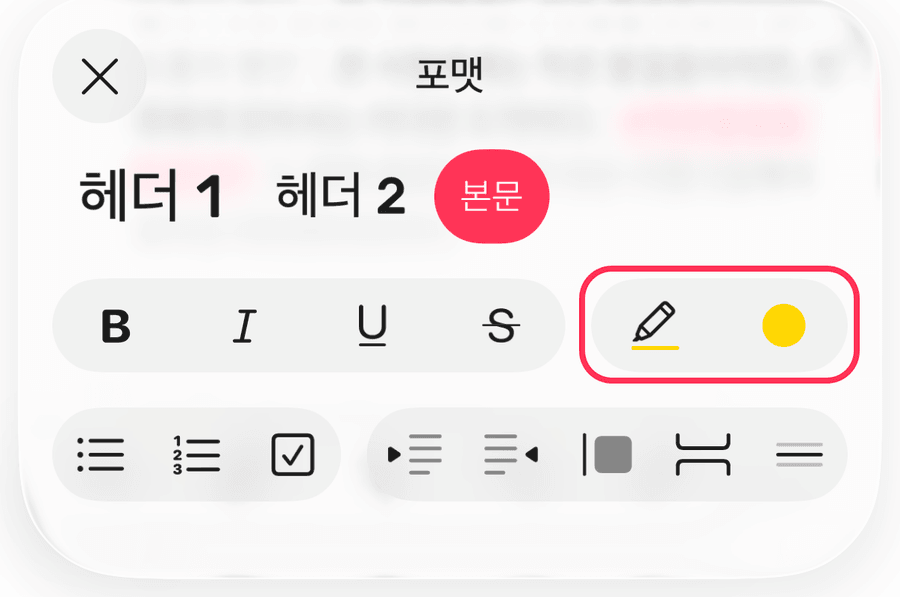
2. 편집기 도구 모음에서 Aa를 탭합니다
3. 형광펜을 탭한 다음 색상을 선택합니다
macOS
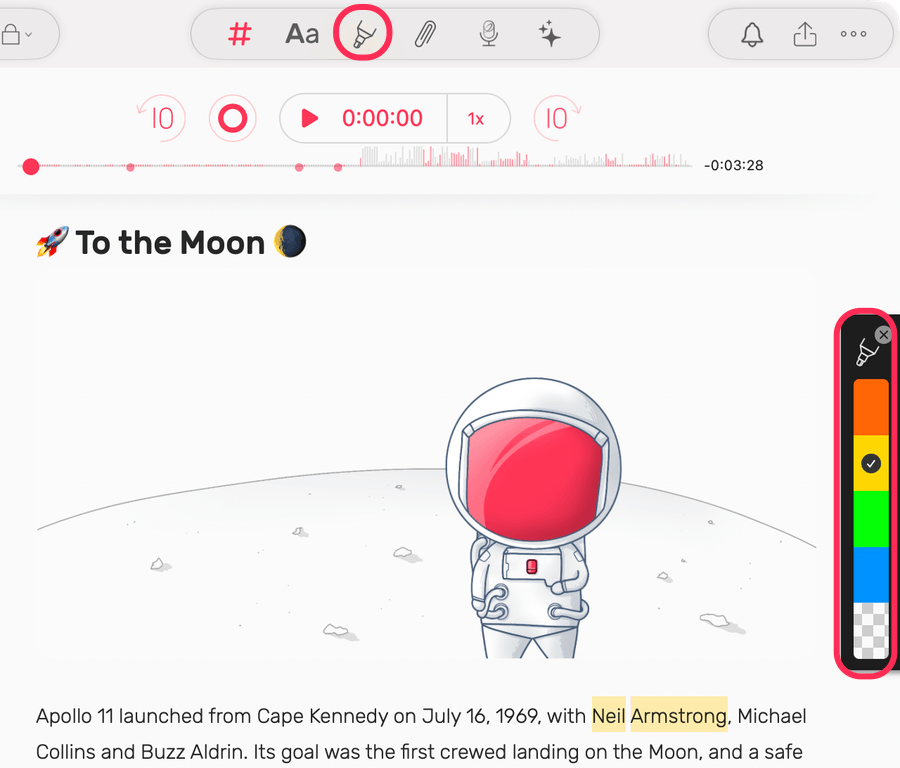
1. 편집기 도구 모음에서 형광펜 도구를 클릭합니다
2. 노트 오른쪽에 나타나는 팔레트에서 색상을 선택합니다
3. 텍스트 선택: 한 단어는 더블 클릭하고, 더 많이 선택하려면 클릭한 채 끕니다
💡 보너스 팁:
1. 단어를 더블 클릭하면 바로 강조하거나 지울 수 있습니다.
2. 세 번 클릭하면 문단 전체의 강조 표시를 적용하거나 지울 수 있습니다.
강조 표시 지우기
iOS
최근 강조 표시는 편집기 도구 모음에서 실행 취소를 탭하세요.
직접 지우기:
1. 강조된 부분을 선택합니다: 한 단어는 두 번 탭, 여러 단어는 길게 누른 채 끌기
2. 편집기 도구 모음에서 Aa를 탭합니다
3. 색상 메뉴에서 지우기를 선택합니다
macOS
최근 강조 표시 취소:
Command + Z를 누르거나 실행 취소를 선택합니다
직접 지우기:
1. 편집기 도구 모음에서 형광펜 도구를 클릭합니다
2. 팔레트 맨 아래의 체크무늬 지우기 견본을 선택합니다
3. 강조된 텍스트를 선택합니다
보너스 팁: 세 번 클릭하면 문단 전체의 강조 표시를 지울 수 있습니다.