




노트의 텍스트에 서식을 어떻게 지정하나요?
최종 업데이트
편집기 도구 모음의 Aa를 탭하면 헤더, 볼드체, 이탤릭체, 밑줄체, 취소선, 형광펜, 글머리 기호 및 번호 목록, 체크 리스트, 들여쓰기, 인용, 페이지 나누기, 가로줄을 사용할 수 있습니다. Mac에서는 같은 도구를 표준 ⌘ 단축키로 사용할 수 있습니다. 에디터간단한 답변
편집기 도구 모음의 Aa를 탭하면 헤더, 볼드체, 이탤릭체, 밑줄체, 취소선, 형광펜, 글머리 기호 및 번호 목록, 체크 리스트, 들여쓰기, 인용, 페이지 나누기, 가로줄을 사용할 수 있습니다. Mac에서는 같은 도구를 표준 ⌘ 단축키로 사용할 수 있습니다.
Noted는 노트에 서식을 지정하는 다양한 도구를 제공합니다. 화면 하단의 편집기 도구 모음에서 Aa를 탭하세요. Mac에서는 상단 도구 모음에서 Aa를 클릭합니다.
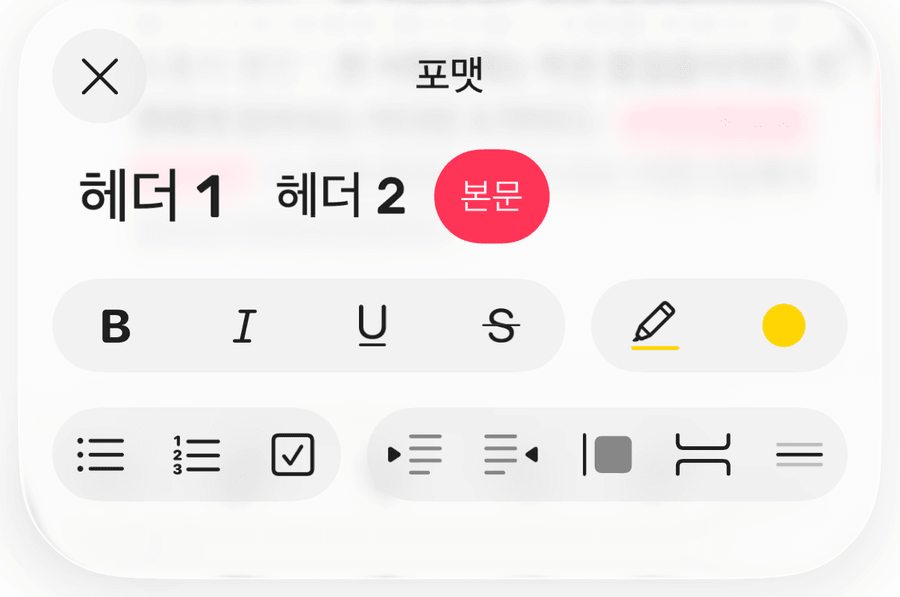
노트에 스타일을 적용할 수 있는 모든 텍스트 서식 도구는 다음과 같습니다.
헤더 1 (Mac에서는 ‘제목’)
헤더 2 (Mac에서는 ‘머리말’)
본문
볼드체
이탤릭체
밑줄체
취소선
형광펜
• 글머리 기호
1. 번호 목록
☑ 체크 리스트
들여쓰기
내어쓰기
인용
페이지 나누기
가로줄
iPhone과 iPad에서는 텍스트를 선택한 다음 나타나는 메뉴에서 포맷을 선택해도 됩니다. 키보드를 연결했다면 Tab 키로 들여쓰고 Shift-Tab 키로 내어쓸 수 있습니다.
실수했거나 서식을 바꾸고 싶어졌다면 편집기 도구 모음의 실행 취소와 다시 실행 버튼을 사용하거나, ⌘Z와 ⇧⌘Z 단축키로 쉽게 수정할 수 있습니다.