




如何用密碼鎖定和解鎖筆記?
最後更新
在 iPhone 和 iPad 上,按住筆記並點按「加密筆記」,首次使用時設定密碼,之後即可用密碼或面容 ID / 觸控 ID 解鎖;按住筆記並點按「解除筆記鎖」即可移除鎖定。上鎖的筆記在所有裝置上都需要解鎖才能檢視。 使用筆記簡短答案
在 iPhone 和 iPad 上,按住筆記並點按「加密筆記」,首次使用時設定密碼,之後即可用密碼或面容 ID / 觸控 ID 解鎖;按住筆記並點按「解除筆記鎖」即可移除鎖定。上鎖的筆記在所有裝置上都需要解鎖才能檢視。
無論您是為同事的生日準備一份秘密禮物清單還是要編寫自己的待辦事項清單,Noted的上鎖功能都可以保證筆記安全,讓您高枕無憂。
第一次使用上鎖功能
按住需要上鎖的筆記,點按「加密筆記」,系統會提示你設定密碼。
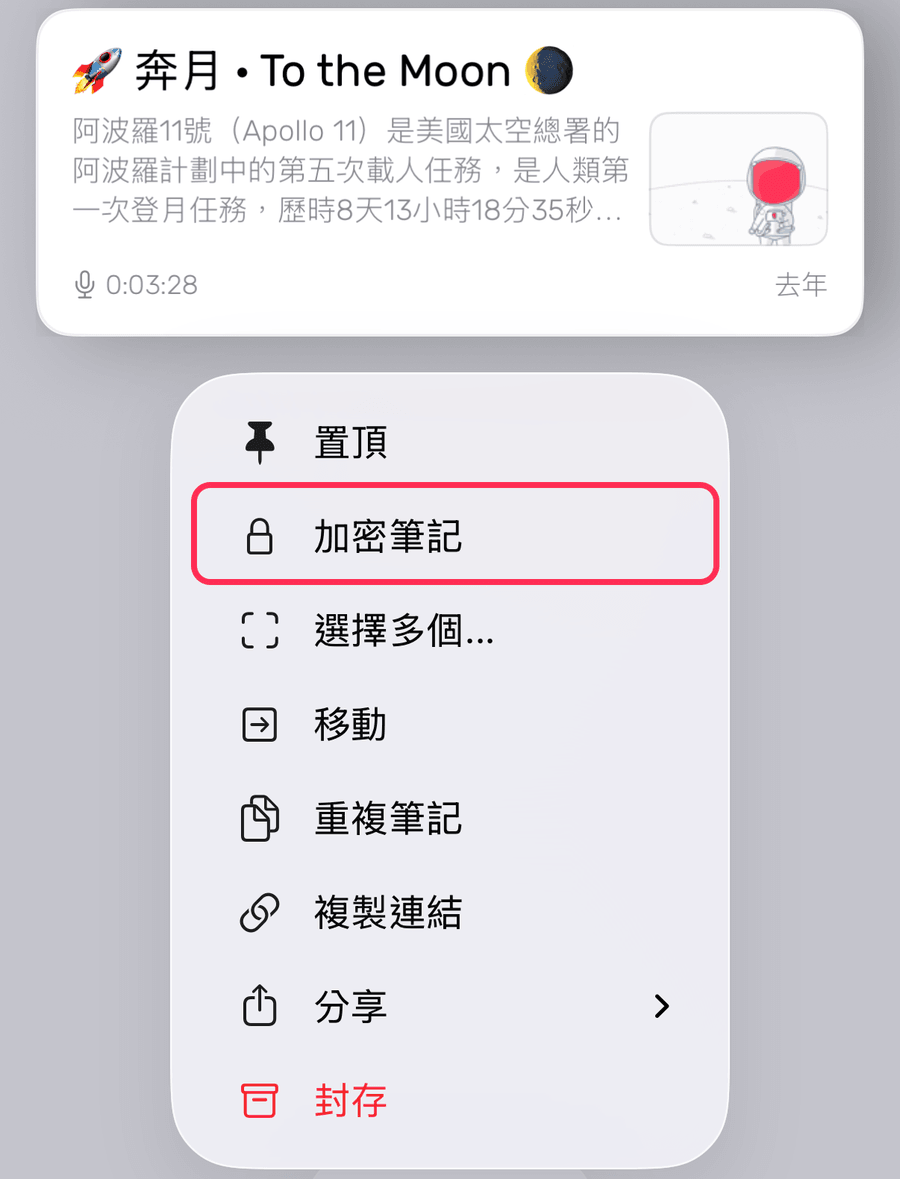
除了密碼鎖,也可以用Touch ID或Face ID作為更方便的解鎖方式。
筆記解鎖
解鎖檔案時,系統會要求您輸入密碼或Touch ID/Face ID作驗證。
當其中一個筆記被解鎖,其餘上鎖的筆記也同時會被解鎖,直至使用者重新鎖上。
若發生以下幾點,您需重新解鎖:
- 退出App
- 鎖定或重啟設備
- 轉到螢幕選擇介面或其它App超過30秒
如需立即重新鎖上所有筆記,請點按筆記列表頂部的 🔒。如需移除某則筆記的鎖,請按住該筆記並點按「解除筆記鎖」。
在其它設備上
鎖定狀態會在設備之間即時同步,若筆記在iPhone上鎖,在iPad和Mac上也會同時受到保護。如果其它設備不支持Touch ID/Face ID,系統會轉換成使用密碼解鎖。
更改密碼
請前往「設定」→「一般」→「加密筆記」,點按「更新密碼」。也可以在這裡開啟或關閉面容 ID / 觸控 ID。
請注意:密碼更改成功後,在其它設備上可能需要一些時間才生效。
使用Touch/Face ID時遇到問題?
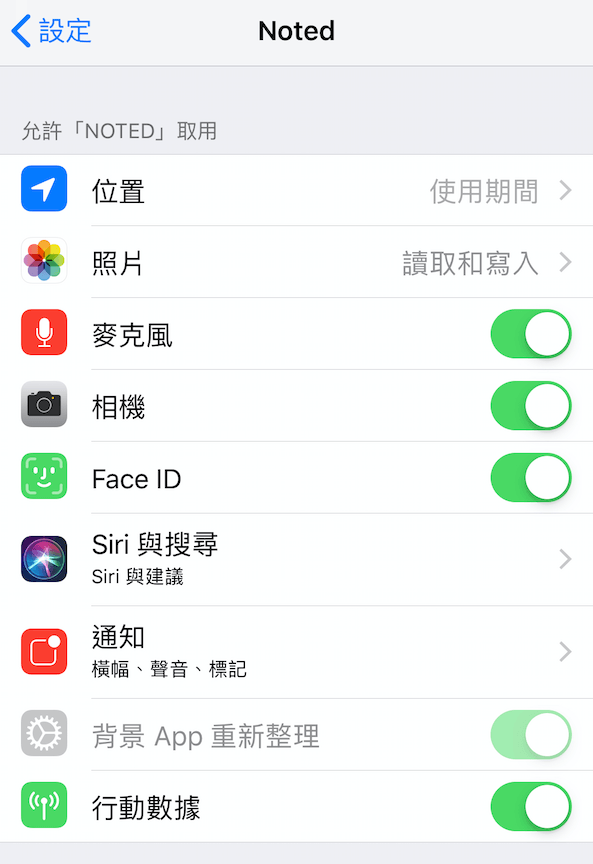
請確保在 iOS 設定中已允許Noted存取Touch ID/Face ID。
到iOS的設定 -> Noted -> 允許Noted存取-在此可打開Touch/Face ID功能。
重設密碼
儘管無法直接重設密碼,但Noted利用iCloud鑰匙圈安全地管理您的檔案密碼。
如果您使用的是Mac,可以通過鑰匙圈存取進行查看或更改。
- 搜尋com.digitalworkroom.noted
- 找到名為password的項目,然後雙擊
- 單擊Show Password以顯示或更改
確保所有設備都啟用了iCloud鑰匙圈,以便更改後同步。