




タイムスタンプとは何ですか?
最終更新
タイムスタンプは、言葉を入力したその瞬間の録音の位置と、その言葉を結びつけるものです。タイムスタンプをタップするとその位置から音声が再生され、長押しすると編集や削除ができます。 はじめにかんたんな回答
タイムスタンプは、言葉を入力したその瞬間の録音の位置と、その言葉を結びつけるものです。タイムスタンプをタップするとその位置から音声が再生され、長押しすると編集や削除ができます。
タイムスタンプは、入力した言葉を録音と結びつける時間の目印です。それぞれのメモを取った瞬間が、録音のどこにあたるかを示します。タイムスタンプをタップまたはクリックすると、インタビューの大事な質問や、講義の重要なポイントの位置へすぐに移動できます。
タイムスタンプを編集・削除する
タイムスタンプは、残したかった瞬間から数秒遅れて付くことがあります。正しい位置に戻す方法は次のとおりです。
- タイムスタンプを長押しします(Macでは右クリック)。
- 時間を変更して ✓ をタップするか、🗑 をタップして削除します。
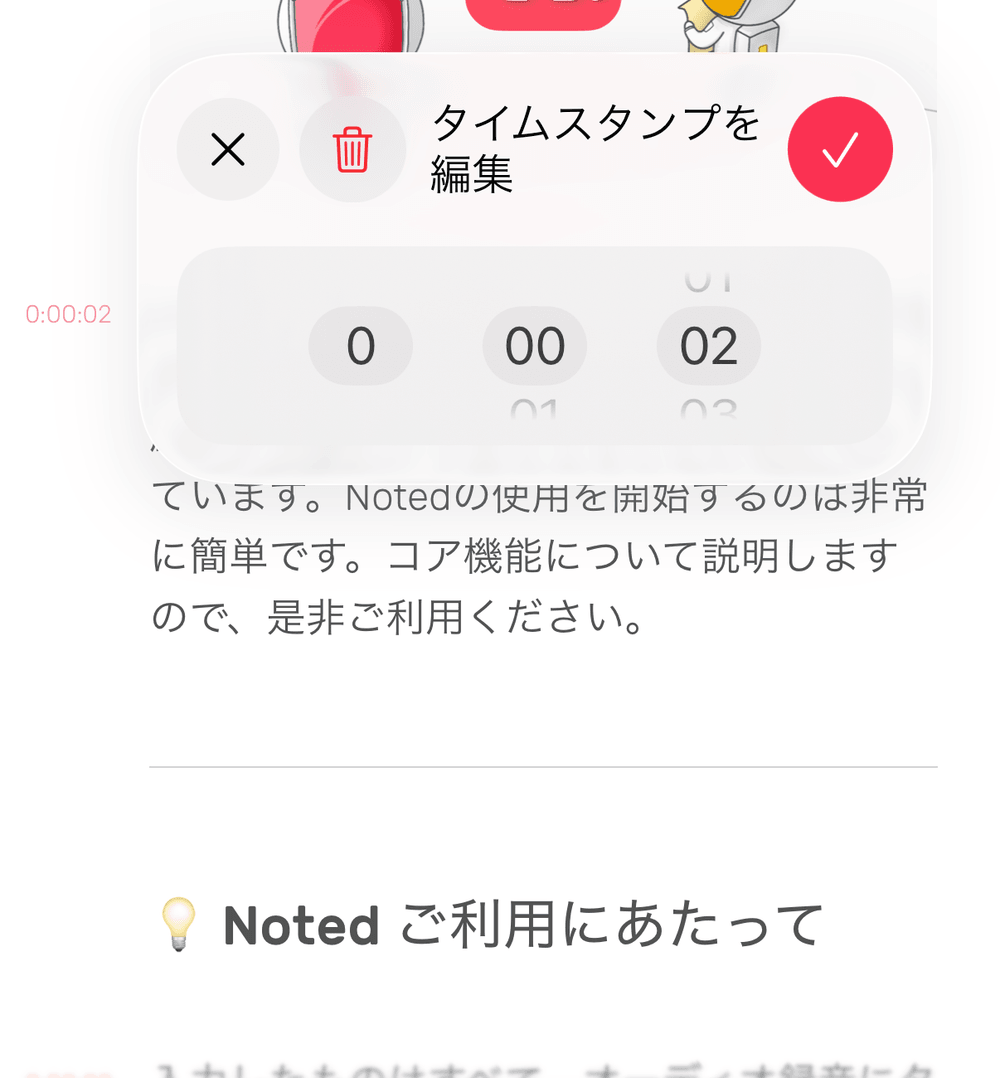
これからの録音でもタイムスタンプの位置を合わせたい場合は、「時間タグオフセット」を設定してください。詳しくは、下の「時間タグオフセットを調整する」をご覧ください。
タイムスタンプのオン・オフを切り替える
メモを取ることだけに集中したいときは、タイムスタンプをオフにして余白の表示を隠すと、作業スペースを広く使えます。
iPhone・iPad
- メモごとに:⋯ →「設定」を開き、「時間スタンプを表示」をオフにします。
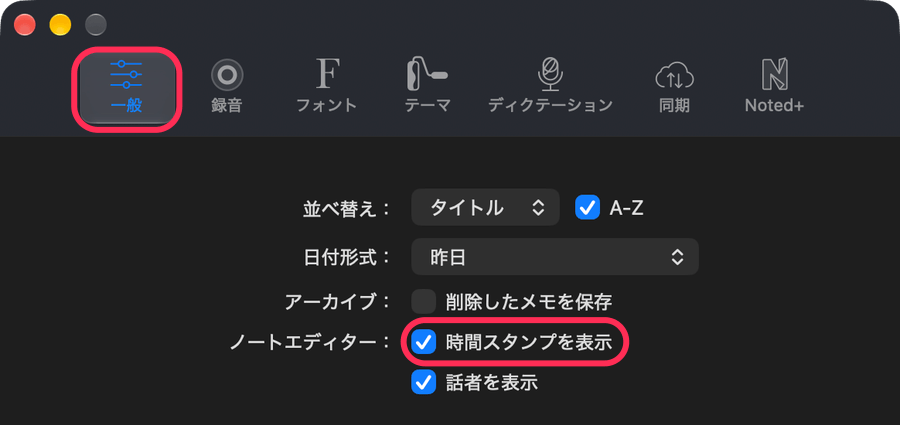
- すべてのメモで:「設定」→「一般」で「時間スタンプを表示」をオフにします。
macOS
- 「設定」を開きます。
- 「一般」タブの「ノートエディター」で、「時間スタンプを表示」のチェックを外します。
時間タグオフセットを調整する
大事な話が出たときに、いつもすぐに書き留められるとは限りません。そんなときに便利なのが「時間タグオフセット」です。メモを入力したとき、録音のどこまでさかのぼってタイムスタンプを付けるかを調整できます。
- iPhone・iPad:「設定」→「録音・再生」→「時間タグオフセット」
- macOS:「設定」→「録音」→「時間タグオフセット」
録音を削除してもタイムスタンプを残す
音声や動画の録音を削除しても、タイムスタンプは残しておけます。メモから録音を削除するときに、「タイムスタンプも削除」をオフにしてください。この機能は、現在iPhone・iPadでのみご利用いただけます。