




타임스탬프란 무엇인가요?
최종 업데이트
타임스탬프는 단어를 입력한 순간의 녹음 지점과 그 단어를 연결합니다. 타임스탬프를 탭하면 그 지점부터 오디오가 재생되고, 길게 누르면 편집하거나 삭제할 수 있습니다. 시작하기간단한 답변
타임스탬프는 단어를 입력한 순간의 녹음 지점과 그 단어를 연결합니다. 타임스탬프를 탭하면 그 지점부터 오디오가 재생되고, 길게 누르면 편집하거나 삭제할 수 있습니다.
타임스탬프는 입력한 단어를 녹음과 연결하는 시점으로, 각 노트를 작성한 순간이 오디오의 어느 지점인지 표시합니다. 타임스탬프를 탭하거나 클릭하면 인터뷰의 중요한 질문이나 강의의 핵심 개념이 있는 녹음 지점으로 즉시 이동할 수 있습니다.
타임스탬프 편집 또는 삭제
타임스탬프가 표시하려던 순간보다 몇 초 늦게 찍힐 수 있습니다. 올바른 위치로 되돌리는 방법은 다음과 같습니다.
- 타임스탬프를 길게 누릅니다(Mac에서는 마우스 오른쪽 버튼 클릭).
- 시간을 바꾼 다음 ✓을 탭하거나, 🗑을 탭해 삭제합니다.
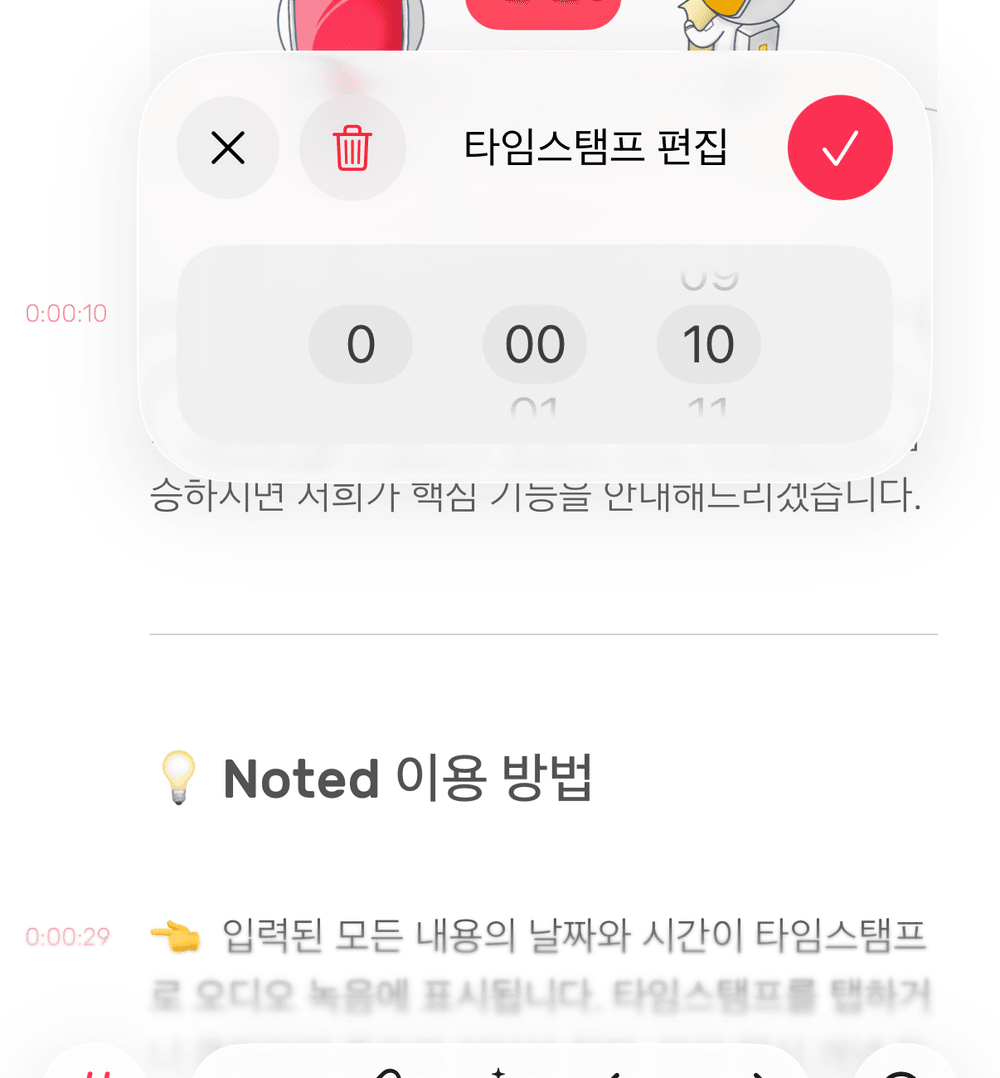
이후 녹음에서도 타임스탬프를 맞추려면 시간 태그 오프셋을 설정하세요. 아래의 ‘시간 오프셋 조정’을 참고하세요.
타임스탬프 켜기 또는 끄기
노트 작성에만 집중하고 싶을 때는 타임스탬프를 끄고 여백을 숨겨 작업 공간을 넓힐 수 있습니다.
iPhone 및 iPad
- 노트에서: ⋯ → ‘설정’을 탭한 다음 ‘항상 타임스탬프 표시’를 끕니다.
- 모든 노트에: 설정 → 일반에서 ‘항상 타임스탬프 표시’를 끕니다.
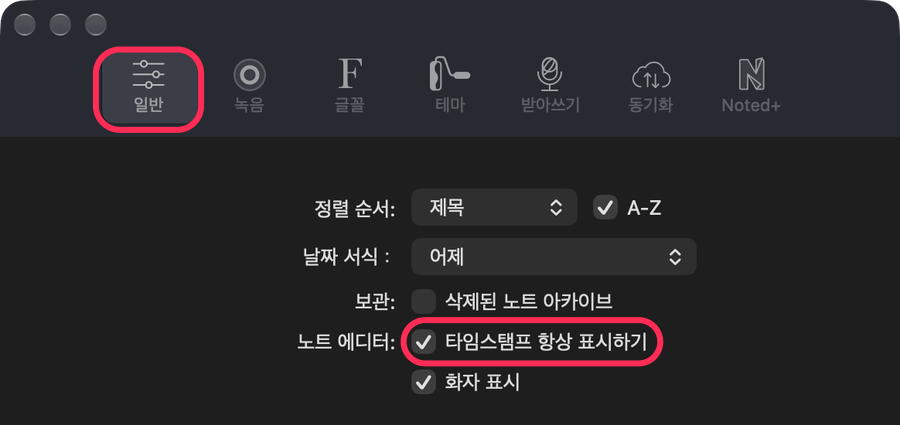
macOS
- 설정을 엽니다.
- 일반 탭에서 ‘노트 편집기’를 찾아 ‘타임스탬프 표시’의 체크를 해제합니다.
시간 오프셋 조정
중요한 내용이 나왔을 때 바로 적어 두지 못할 때가 있습니다. 그럴 때 시간 오프셋이 유용합니다. 노트를 입력할 때 녹음의 얼마나 앞선 지점에 표시할지 조절할 수 있습니다.
- iPhone 및 iPad: 설정 → 녹음 및 재생 → 시간 태그 오프셋
- macOS: 설정 → 녹음 → 시간 태그 오프셋
녹음을 삭제해도 타임스탬프 유지하기
타임스탬프를 잃지 않고 오디오 녹음이나 영상 녹화를 제거할 수 있습니다. 노트에서 녹음을 제거할 때 ‘타임스탬프도 제거’를 끄세요. 이 기능은 현재 iPhone과 iPad에서만 사용할 수 있습니다.