Notedで#TimeTagを使うには?
最終更新
録音中にツールバーの#ボタンをタップするか、#に続けて言葉を入力すると、その瞬間に#TimeTag(アプリでは「#時間タグ」)を付けられます。あとでタグをタップするとその時点から録音が再生され、「タグ」タブを開けばそのタグを使っているメモをすべて確認できます。 はじめにかんたんな回答
録音中にツールバーの#ボタンをタップするか、#に続けて言葉を入力すると、その瞬間に#TimeTag(アプリでは「#時間タグ」)を付けられます。あとでタグをタップするとその時点から録音が再生され、「タグ」タブを開けばそのタグを使っているメモをすべて確認できます。
#TimeTag(アプリでは「#時間タグ」)は、録音中にメモへ付けるキーワードやトピック、見出しです。タグはそれぞれ付けた瞬間を覚えているので、タップすれば録音を最初から聞き直さなくても、その場面に直接移動できます。
時間タグを追加する
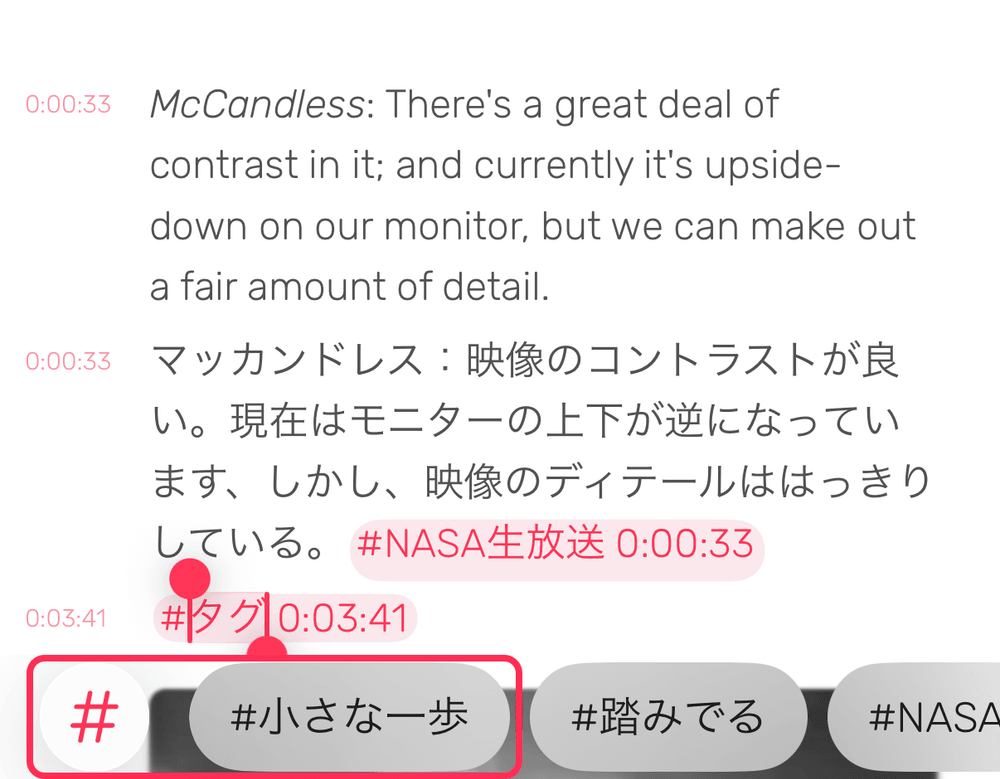
- iPhone・iPad:メモの左下にある # ボタンをタップし、タグの名前を入力します。以前に使ったタグは、横に候補として表示されます。
- キーボード:# に続けてタグの名前を入力します。
注意:点字画面入力で入力している場合は、#を入力した直後、タグの名前を書く前に、スペースを入力するか点字の翻訳コマンドを使ってください。そうしないとタグとして認識されません。
時間タグの場面に移動する
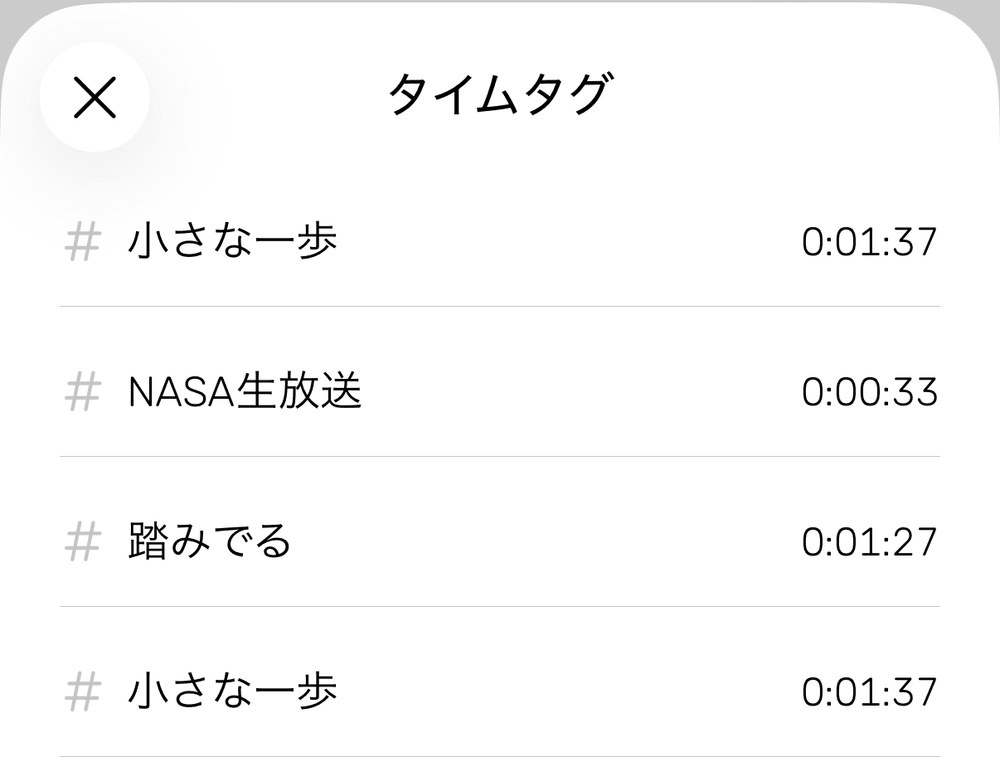
メモの中のタグをタップすると、その瞬間から録音が再生されます。メモ内のタグを一覧で見るには、⋯ →「タイムタグ」をタップし、移動したいタグをタップします。
時間タグの名前を変更する
タグの文字を、ほかのテキストと同じように書き換えます。タグを付けた瞬間はそのまま保たれます。
時間タグオフセットを調整する
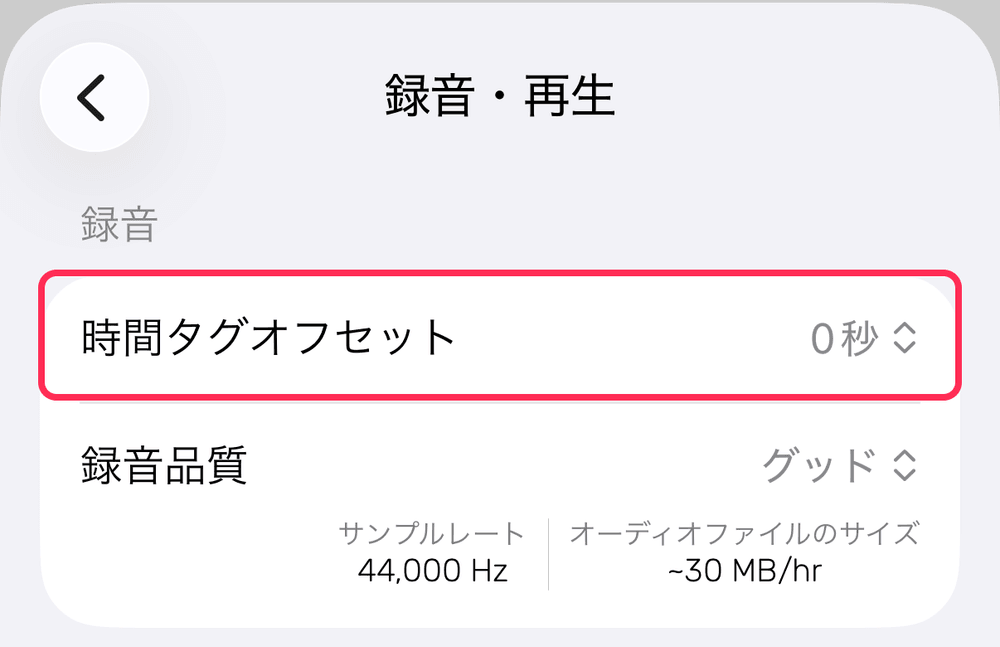
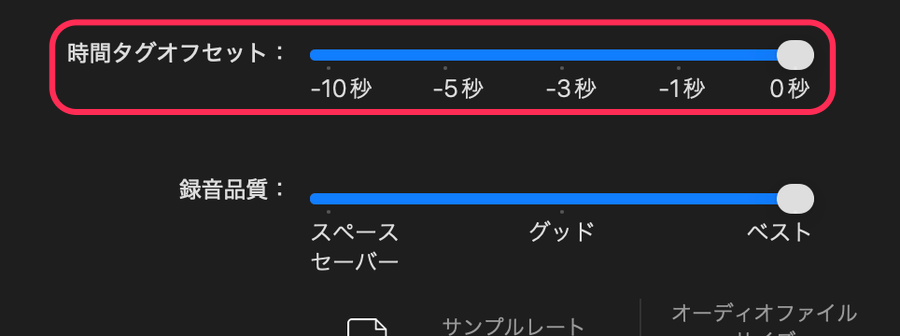
大事な話は、#をタップする前に過ぎてしまうことがあります。「時間タグオフセット」を設定すると、新しいタグが実際に付けた瞬間より数秒前に記録されるので、話の始まりを逃しません。0秒、-1秒、-3秒、-5秒、-10秒から選べます。
- iPhone・iPad:「設定」→「録音・再生」→「時間タグオフセット」
- Mac:「設定」→「録音」→「時間タグオフセット」
時間タグでメモを探す
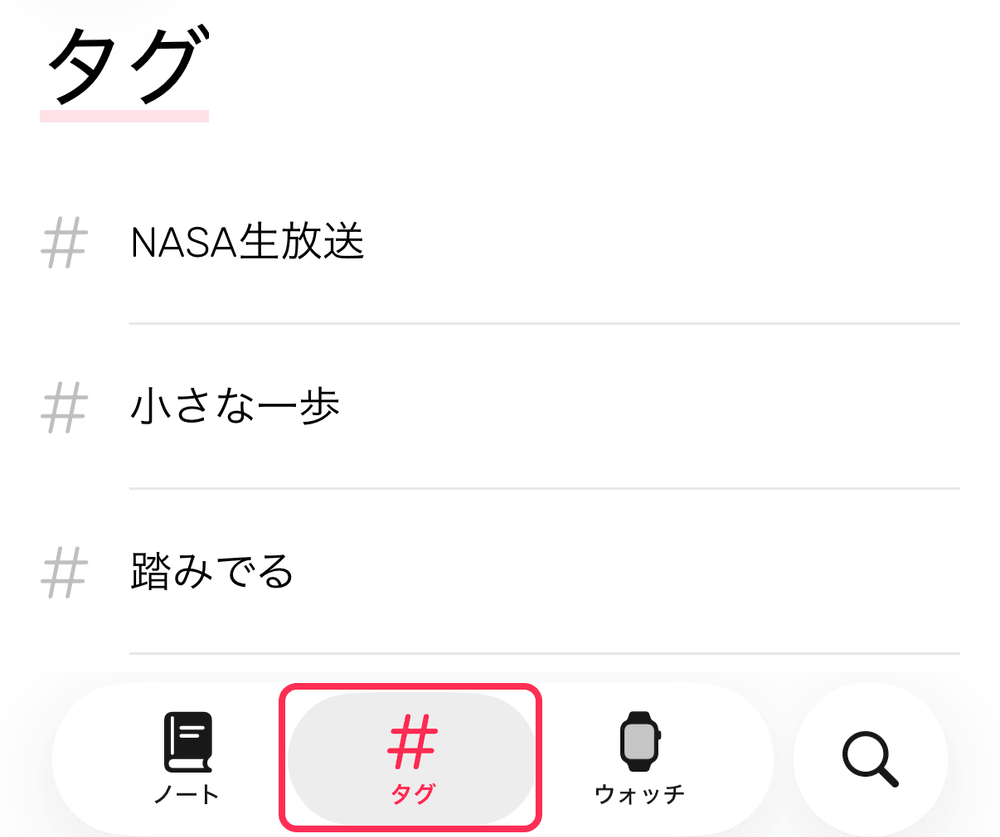
- iPhone・iPad:「タグ」タブを開くとすべての時間タグが表示され、タップするとそのタグを使っているメモが一覧になります。「検索」タブからタグを探すこともできます。
- Mac:「ノート」タブから「タグ」タブに切り替えるか、ツールバーの検索ボックスを使います。