


Noted에서 #타임태그를 어떻게 사용하나요?
최종 업데이트
녹음 중에 도구 막대의 # 버튼을 탭하거나 #과 단어를 입력하면 그 순간에 #타임태그가 추가됩니다. 나중에 태그를 탭하면 그 지점부터 녹음이 재생되고, ‘태그’ 탭을 열면 그 태그가 쓰인 노트를 모두 볼 수 있습니다. 시작하기간단한 답변
녹음 중에 도구 막대의 # 버튼을 탭하거나 #과 단어를 입력하면 그 순간에 #타임태그가 추가됩니다. 나중에 태그를 탭하면 그 지점부터 녹음이 재생되고, ‘태그’ 탭을 열면 그 태그가 쓰인 노트를 모두 볼 수 있습니다.
#타임태그는 녹음하는 동안 노트에 붙이는 키워드, 주제 또는 섹션 제목입니다. 태그마다 추가된 순간을 기억하기 때문에, 탭하면 녹음 전체를 다시 듣지 않고도 그 지점으로 바로 이동할 수 있습니다.
#타임태그 추가하기
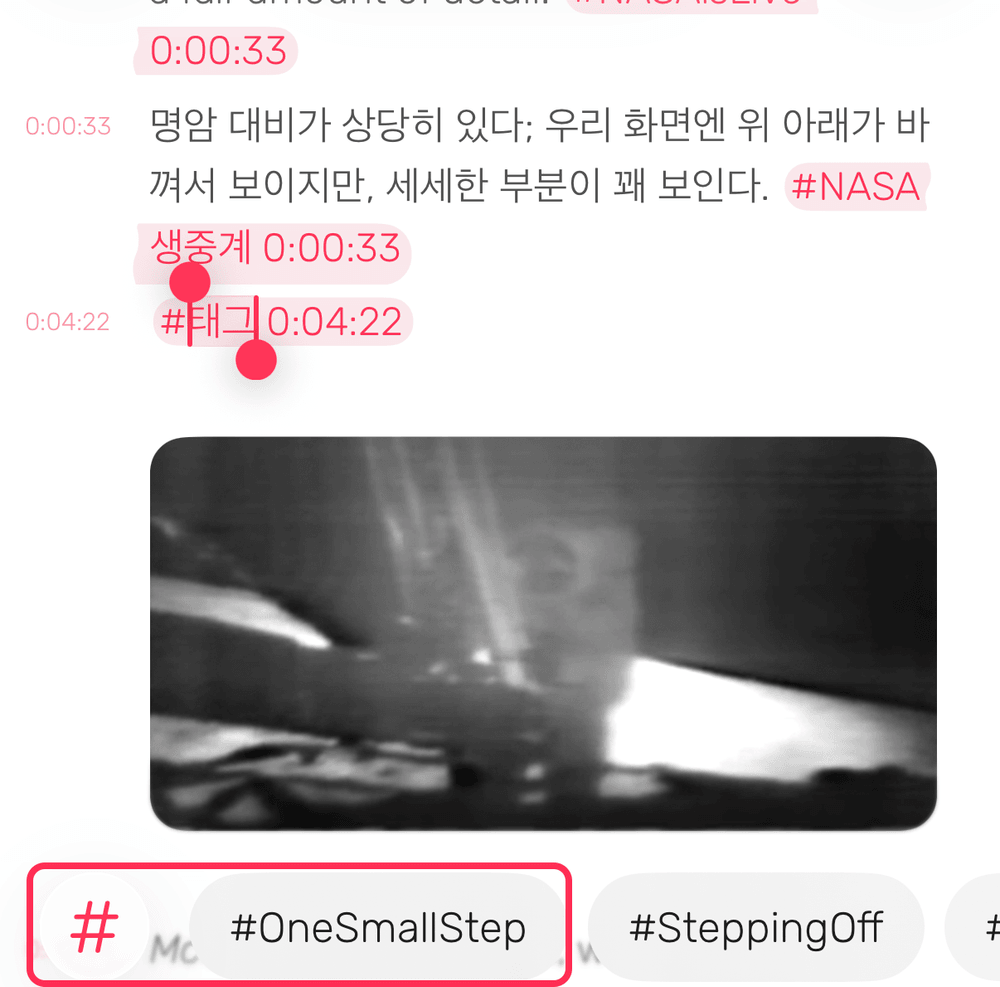
- iPhone 및 iPad: 노트 왼쪽 아래의 # 버튼을 탭한 다음 태그 이름을 입력합니다. 이전에 사용한 태그가 옆에 추천됩니다.
- 키보드: **#**을 입력하고 태그 이름을 입력합니다.
참고: 점자 화면 입력으로 입력하는 경우, 태그로 인식되려면 해시태그를 입력한 직후이자 태그 이름을 쓰기 전에 공백을 입력하거나 점자 번역 명령을 사용해야 합니다.
#타임태그 위치로 이동하기
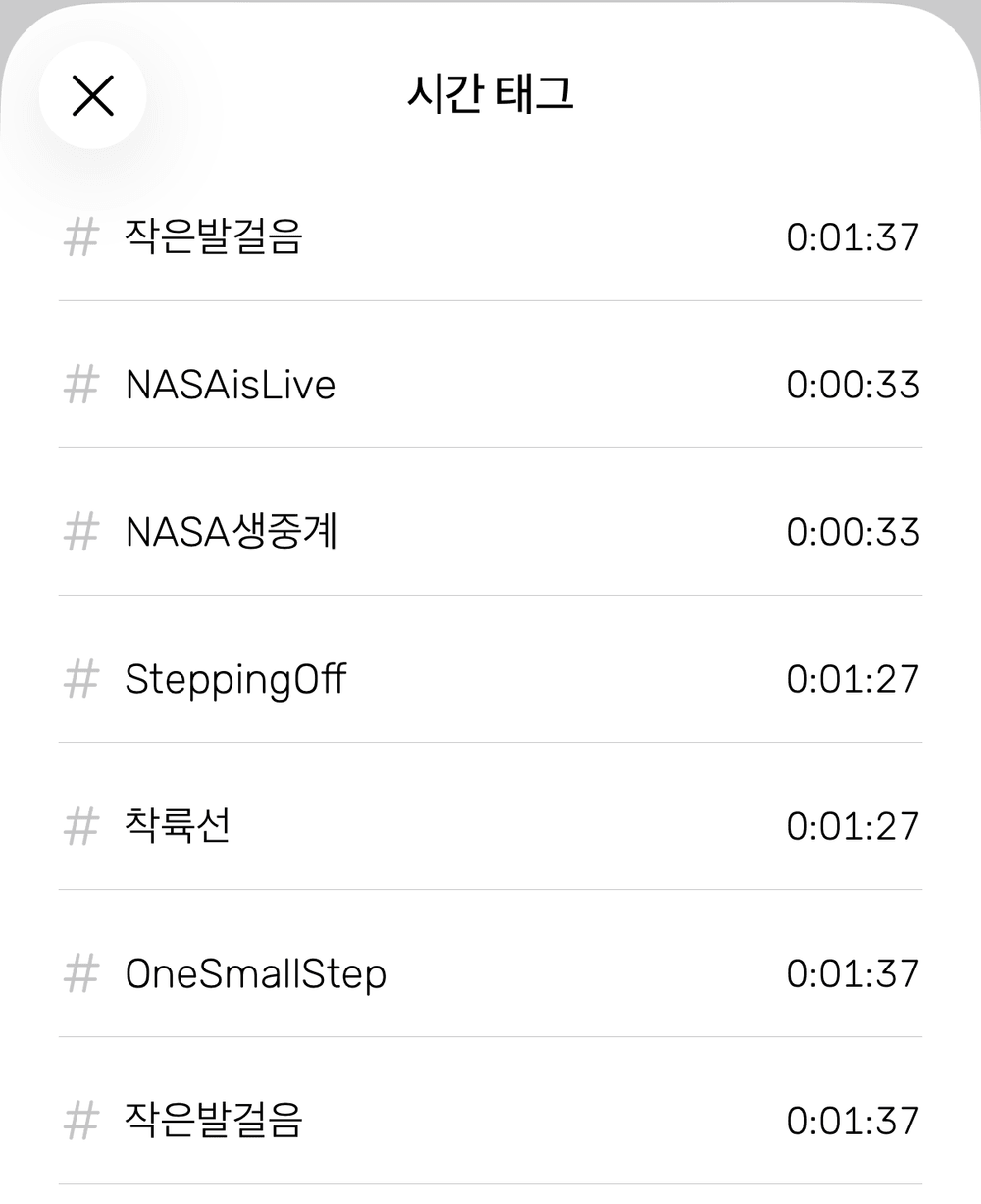
노트에서 태그를 탭하면 그 순간부터 녹음이 재생됩니다. 노트의 모든 태그를 보려면 ⋯ → ‘시간 태그’를 탭한 다음, 이동할 태그를 탭하세요.
#타임태그 이름 바꾸기
태그의 글자를 다른 텍스트처럼 고쳐 쓰면 됩니다. 태그가 붙은 순간은 그대로 유지됩니다.
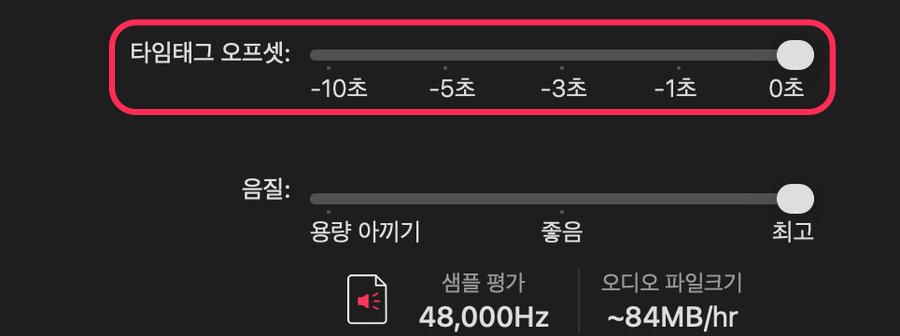
시간 태그 오프셋 조정하기
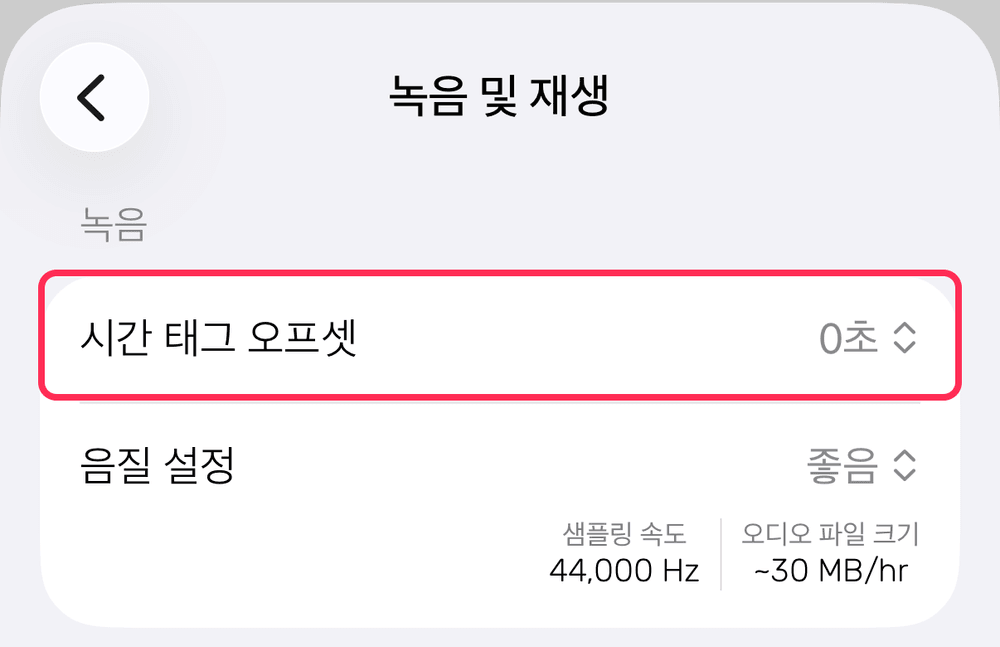
#을 탭하기 전에 중요한 순간이 지나가 버릴 수 있습니다. ‘시간 태그 오프셋’을 설정하면 새 태그가 실제로 추가한 순간보다 몇 초 앞서 기록되어, 말의 시작 부분을 놓치지 않습니다. 0초, -1초, -3초, -5초, -10초 중에서 고를 수 있습니다.
- iPhone 및 iPad: 설정 → 녹음 및 재생 → 시간 태그 오프셋
- Mac: 설정 → 녹음 → 시간 태그 오프셋
#타임태그로 노트 찾기
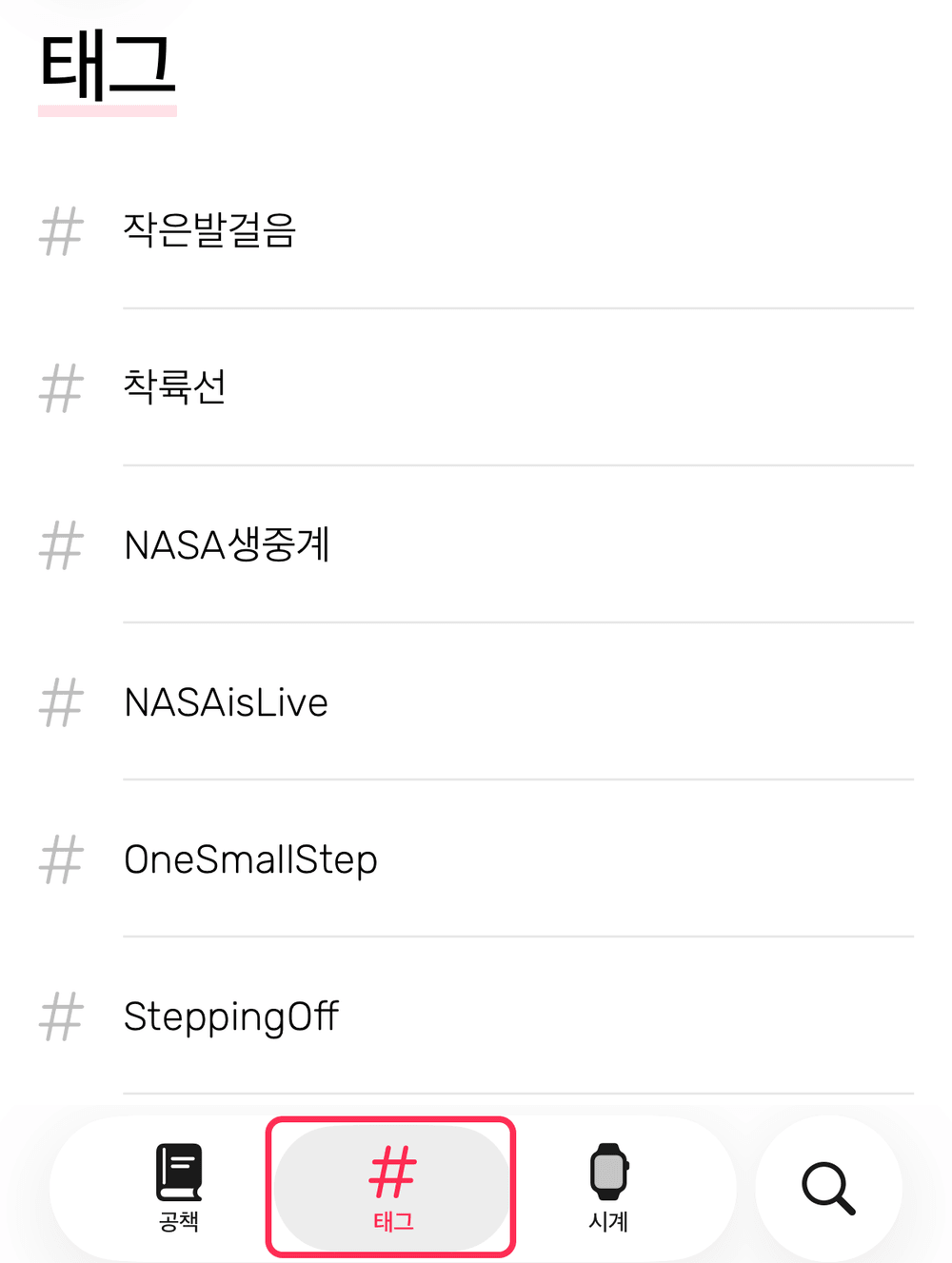
- iPhone 및 iPad: ‘태그’ 탭을 열면 모든 #타임태그가 보이고, 하나를 탭하면 그 태그가 쓰인 노트가 나열됩니다. ‘검색’ 탭에서도 태그를 찾을 수 있습니다.
- Mac: ‘공책’ 탭에서 ‘태그’ 탭으로 전환하거나 도구 막대의 검색 상자를 사용하세요.