




노트와 공책을 어떻게 정리하나요?
최종 업데이트
노트는 공책에 나누어 보관하세요. macOS에서는 끌어다 놓거나, iPhone과 iPad에서는 노트를 길게 누르고 ‘이동’을 탭해 노트를 옮길 수 있습니다. 자주 쓰는 노트는 상단에 고정하고, 나중에 찾을 때는 #타임태그와 검색을 활용하세요. 공책은 보관할 수도 있습니다. 노트 활용간단한 답변
노트는 공책에 나누어 보관하세요. macOS에서는 끌어다 놓거나, iPhone과 iPad에서는 노트를 길게 누르고 ‘이동’을 탭해 노트를 옮길 수 있습니다. 자주 쓰는 노트는 상단에 고정하고, 나중에 찾을 때는 #타임태그와 검색을 활용하세요. 공책은 보관할 수도 있습니다.
노트를 많이 녹음하신다면 Noted는 생각을 체계적으로 정리하고, 필요한 모든 정보를 있어야 할 곳에 두기에 안성맞춤인 앱입니다.
그래서 노트와 공책을 아주 쉽게 정리할 수 있도록 만들었습니다. 모든 콘텐츠를 최신 상태로 유지하고 편하게 관리하세요.
iOS 단계별 안내
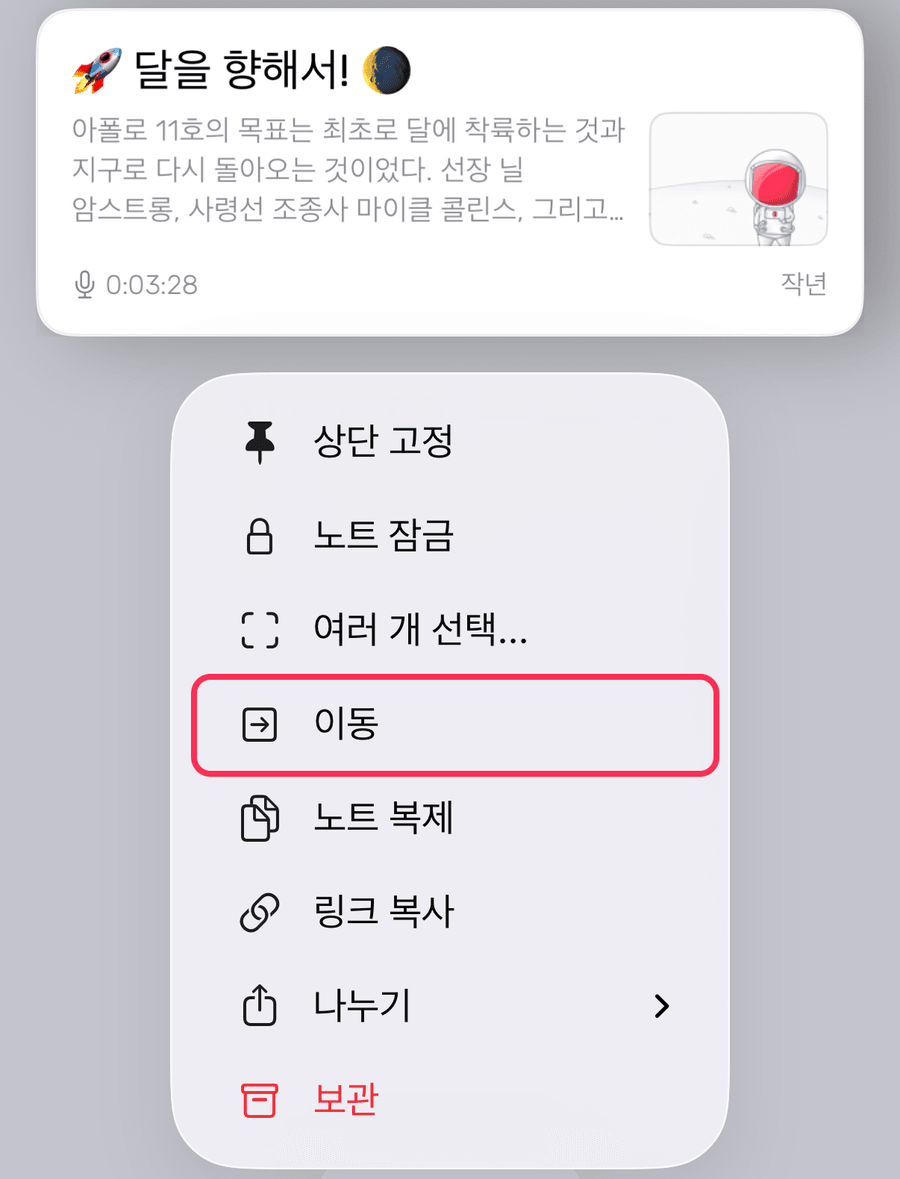
노트를 다른 공책으로 이동하기
iOS
노트를 길게 누른 다음 🗂 ‘이동’을 탭하세요.
macOS
노트를 마우스 오른쪽 버튼으로 클릭한 다음 ‘이동’을 클릭하고 노트를 옮길 공책을 선택하거나, 노트를 다른 공책으로 끌어다 놓기만 하면 됩니다.
노트와 공책을 상단에 고정하기
iOS
노트나 공책을 길게 누르면 📌 ‘상단 고정’ 옵션이 나타납니다.
macOS
노트나 공책을 마우스 오른쪽 버튼으로 클릭한 다음 ‘상단 고정’을 선택합니다.
노트와 공책의 정렬 순서 바꾸기
iOS
설정 > 일반 > 정렬 순서로 이동하여 노트와 공책을 표시할 순서를 선택하세요.
macOS
설정을 열고 일반 탭에서 정렬 순서를 찾을 수 있습니다. 여기에서 노트와 공책이 표시되는 순서를 바꿀 수 있습니다.
공책 이름 바꾸기
iOS
공책을 길게 누른 다음 📝 ‘제목 바꾸기’를 탭하세요.
macOS
공책을 마우스 오른쪽 버튼으로 클릭한 다음 ‘제목 바꾸기’를 선택합니다.
빠른 팁: 노트의 이름은 내용의 첫 줄에서 그대로 가져옵니다. 이름을 바꾸려면 노트의 첫 줄을 수정하거나, 원하는 이름을 제목으로 노트 맨 앞에 추가하세요.