




メモやノートブックを整理するには?
最終更新
メモはノートブックに分けて保存します。macOSではドラッグ&ドロップ、iPhone・iPadではメモを長押しして「移動」をタップすると、ほかのノートブックへ移せます。よく使うメモはピン付けしておき、あとから探すときは#TimeTag(アプリでは「#時間タグ」)や検索を使いましょう。ノートブックはアーカイブすることもできます。 メモの活用かんたんな回答
メモはノートブックに分けて保存します。macOSではドラッグ&ドロップ、iPhone・iPadではメモを長押しして「移動」をタップすると、ほかのノートブックへ移せます。よく使うメモはピン付けしておき、あとから探すときは#TimeTag(アプリでは「#時間タグ」)や検索を使いましょう。ノートブックはアーカイブすることもできます。
たくさんメモを取る方にこそ、Notedはぴったりのアプリです。考えをすっきり整理して、必要な情報をいつでもあるべき場所に置いておけます。
そのために、メモやノートブックをとても簡単に整理できるようにしました。内容をいつも最新の状態に保ち、管理しやすくできます。
iOSでの手順
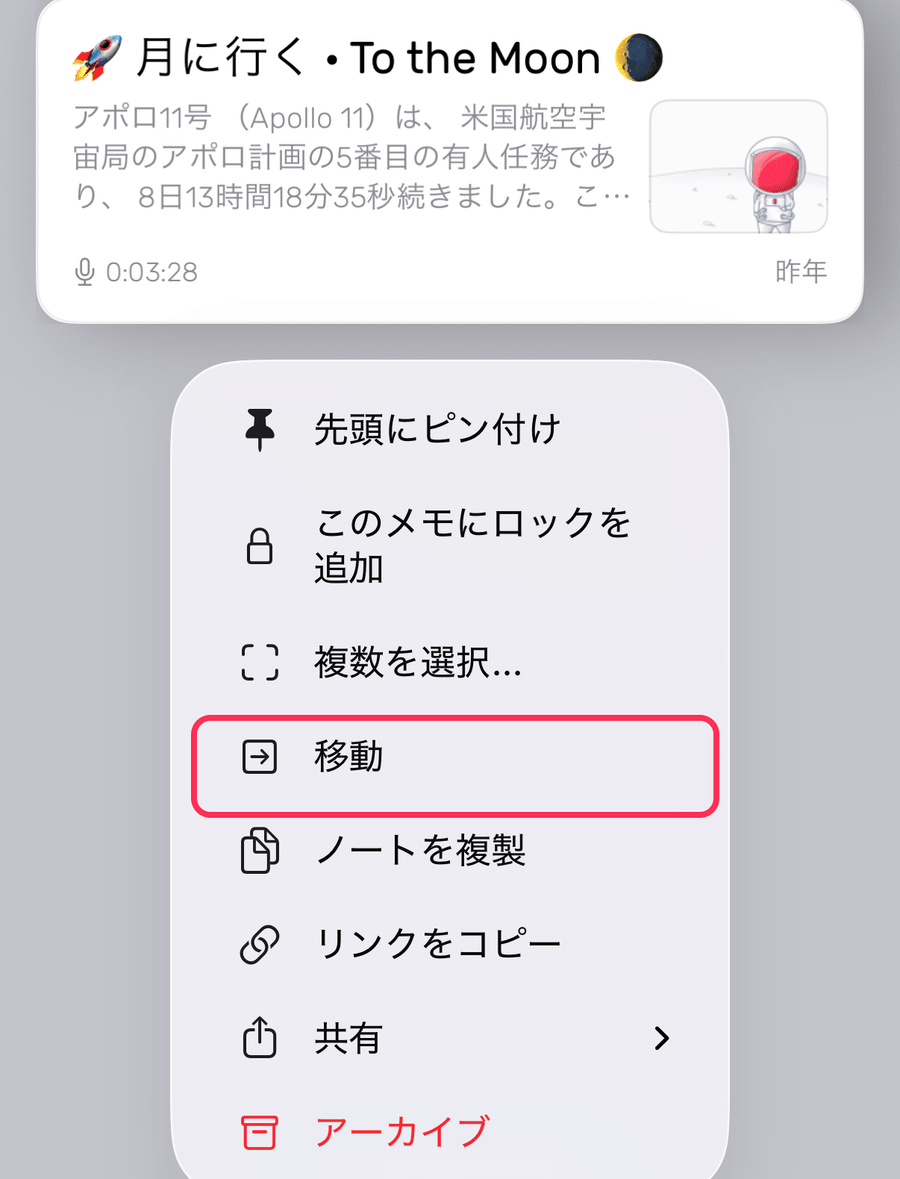
メモを別のノートブックへ移動する
iOS
メモを長押しして、🗂「移動」をタップします。
macOS
メモを右クリックして「移動」をクリックし、移動先のノートブックを選びます。メモをほかのノートブックへドラッグ&ドロップするだけでも移動できます。
メモやノートブックをピン付けする
iOS
メモまたはノートブックを長押しすると 📌「先頭にピン付け」が表示されます。
macOS
メモまたはノートブックを右クリックして、「先頭にピン付け」を選びます。
メモやノートブックの並べ替え順序を変える
iOS
「設定」>「一般」>「並べ替え順序」を開き、メモやノートブックを表示したい順番を選びます。
macOS
「設定」を開くと、「一般」タブに「並べ替え順序」があります。ここでメモやノートブックの表示順を変更できます。
ノートブックの名前を変更する
iOS
ノートブックを長押しして、📝「名前の変更」をタップします。
macOS
ノートブックを右クリックして、「名前の変更」を選びます。
ヒント:メモの名前は、本文の1行目がそのまま使われます。名前を変えたいときは、メモの1行目を書き換えるか、メモの先頭に見出しとして名前を追加してください。