





講義のメモや調べた資料、アクションアイテムなど、把握しておきたいことを記録するのは、まだ半分です。内容をしっかり記憶に残すには、どう見返すかも同じくらい大切です。
この記事では、音声メモをより効果的に見返せて、メモ取りの体験をぐっと良くしてくれる3つのツールを紹介します。
1. インテリジェント再生
音声メモの、無音で意味のない部分を聞き続けるのにうんざりしていませんか? ご安心ください。インテリジェント再生の出番です!
インテリジェント再生は、AIの機械学習によって、録音の中の間や無音の部分を自動で見つけてスキップします。時間を節約できるだけでなく、本当に大事な内容に集中し続けられて、気が散るのも防げます。iOSとmacOSでインテリジェント再生をオンにする方法は次のとおりです。
iOS:メモで ⋯ →「設定」をタップし、「無音をスキップ」をオンにします。
macOS:「再生」の隣にある「1x」ボタンをクリックし、「有効にする」にチェックを入れます。
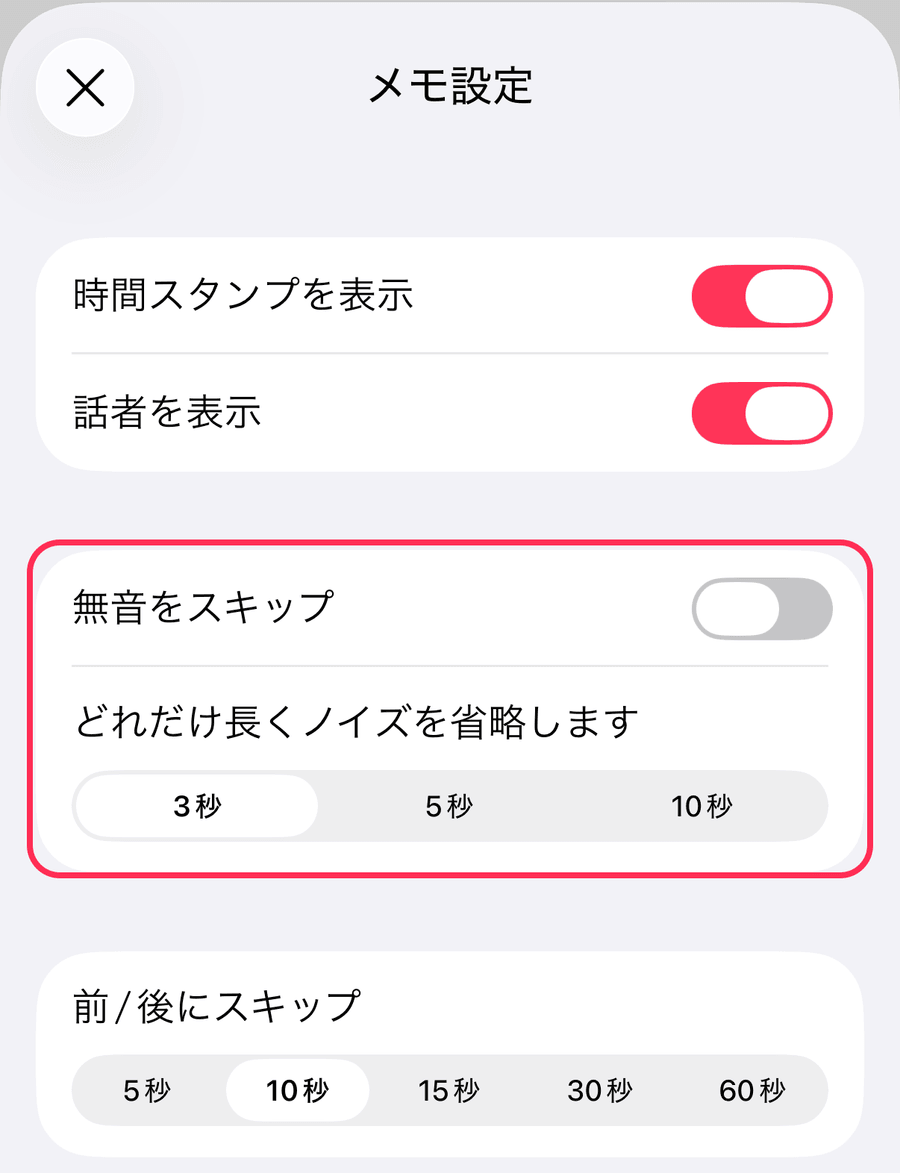
スキップしたい無音の長さを調整したり、拍手をスキップするかどうかを決めたり、スキップしたい不要な部分の長さを細かく調整したりすることもできます。
2. 音声のトリミング
「うそでしょ、また録音を止め忘れた!」 身に覚えがありませんか? 誰にでもあることです。
そうなると、30分の会議やセミナーなのに10時間を超える録音が残ってしまい、見返すのが大変なうえ、ストレージの容量も圧迫します。でも、音声のトリミングを使えば、この問題はかんたんに解決できます。使い方は次のとおりです。
iOS
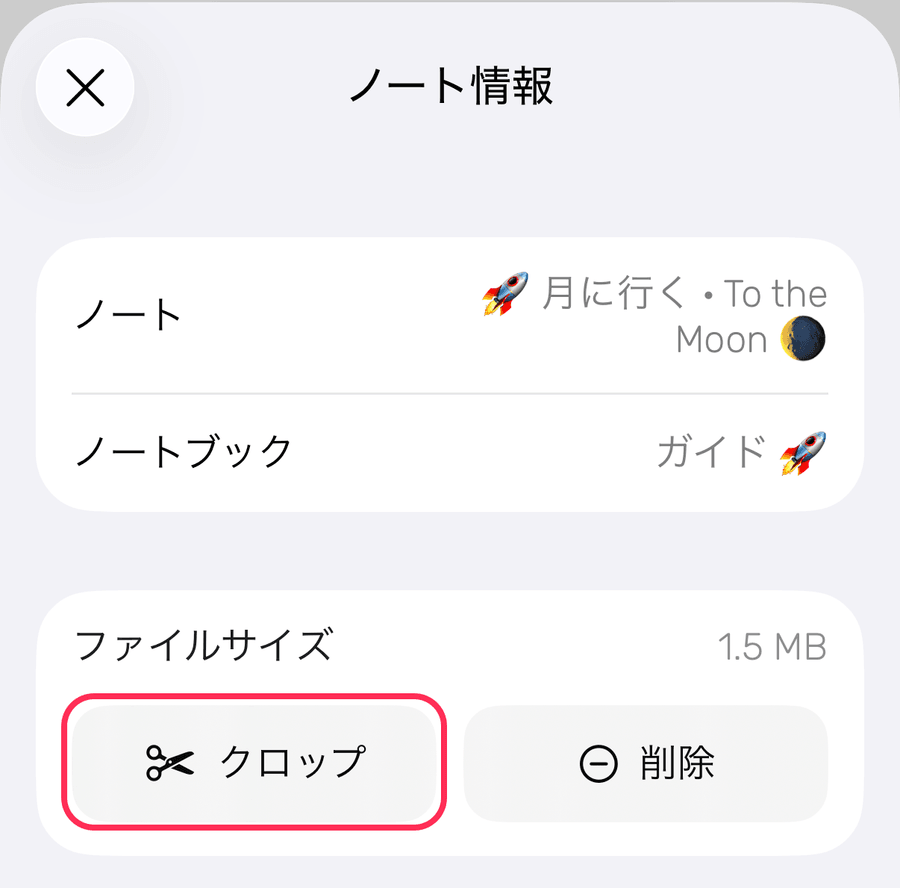
- メモで ⋯ →「情報」をタップします。
- 「ファイルサイズ」の下、「削除」の隣にある ✂️「クロップ」をタップします。
- 「開始」と「終了」のハンドルをドラッグして、残したい部分を選びます。
- ✓ をタップします。
トリミングを元に戻すには
もう一度「クロップ」を開き、右上の元に戻す矢印をタップします。なお、メモを閉じるとトリミングは確定し、元に戻せません。
macOS
- 「メモの設定」を開きます。
- 「オーディオファイルのサイズ」の下にある「クロップ」ボタンをクリックします。
- 「トリミングの枠」をドラッグして、残したい部分を選びます。
- 「クロップ」をクリックします。
トリミングを元に戻すには
「オーディオクロップ」のウインドウをもう一度開いて「取り消す」ボタンをクリックするか、ショートカットのCommand(⌘)+Zを使います。iOSと同じく、メモを閉じたあとはトリミングを元に戻せません。
3. 再生速度
教授の話が速すぎてメモが追いつかず、もどかしい思いをしている学生さんではありませんか? そんなあなたに朗報です。再生速度を調整できるので、録音を自分に合った速さに、かんたんに速めたり遅めたりできます。
時間がないときに、録音を一気に聞いて内容をすばやく確認したい場面にも便利です。使い方は次のとおりです。
- iOS:メモで ⋯ をタップし、「再生速度」で0.7xから2xまでの速さを選びます。
- macOS:「再生」の隣にある「1x」ボタンをクリックし、ポップアップの下部にある「再生速度」で調整します。
再生して、ひと息
これらのツールで、最高の再生体験をお楽しみください。音声メモをもっと活用していただけるよう、音声に焦点を当てた機能の開発と追加も進めています。ぜひiOSデバイスまたはMacにNotedをダウンロードしてください。
ニュースレターの購読をお忘れなく。次のアップデートをいち早くご紹介します。LinkedIn、X、Instagramでもつながりましょう!